疑難排解
Steam Big Picture 模式十分卡頓
當使用左上角的 Steam Menu → 檢視 → Big Picture 模式進入 Steam Big Picture 模式時,介面十分甚至九分卡頓,但遊戲運行沒有問題。
如你遇到此問題,請退出 Steam ,並使用系統搜尋或應用程式目錄內的 Steam Big Picture 模式捷徑啟動 Steam 。此外,確保 Steam 設定 → 介面 → 「在網頁瀏覽中啟用GPU加速彩現(需要重新啟動)」為「開啟」。
此解亦適用於 Nvidia 顯卡在 Steam 遊戲模式內的卡頓情況,但亦有機會導致顯示錯誤,如目錄無法正常顯示等。
在華碩 ROG Ally 系列產品中,在最大音量下,實際音量仍十分細小
在 ROG Ally 系列中,系統會辨識到兩個音訊控制器:
- Family 17h/19h/1ah HD Audio Controller
- ROG Ally
兩者皆影響全域音量,請確保兩者音量設定一致。
於桌面模式中無法使用手柄/控制器的搖桿
打開 Steam 設定→控制器→非遊戲控制器配置→桌面配置。點選「編輯」,並設置你的手柄/控制器如何在桌面模式下模擬鍵盤和滑鼠操作。
你或需降低右搖桿靈敏度至50-80%。
於 KDE Plasma 6.7 版本中, Plasma 新增了透過手柄控制桌面的功能。此功能會與 Steam 的非遊戲控制器配置→桌面配置衝突。若你想使用Plasma原生的手柄功能,請記得關閉 Steam 內的非遊戲控制器配置選項。
在Bazzite桌面版設置自動登入
打開 System Settings → Colors and Themes → Login Screen 並點選 Automatically log in ,然後選擇你的用戶名,並於 session 選單內點選 Plasma 。別忘記點擊 Apply 按鈕!
打開 Settings application → Users 並點選右上角的 Unlock 按鈕,然後開啟 Automatic Login 。
在舊GPU上設置類Steam遊戲模式
由於一些顯卡不支持運行 Steam 遊戲模式,以下列出在 Bazzite 桌面版塑造類 Steam 遊戲模式的操作:
設置自動登入,然後將 Steam Big Picture 模式加入系統自啟動列表。就這!?
在Windows與Bazzite雙啟動時,Bazzite無法訪問網路
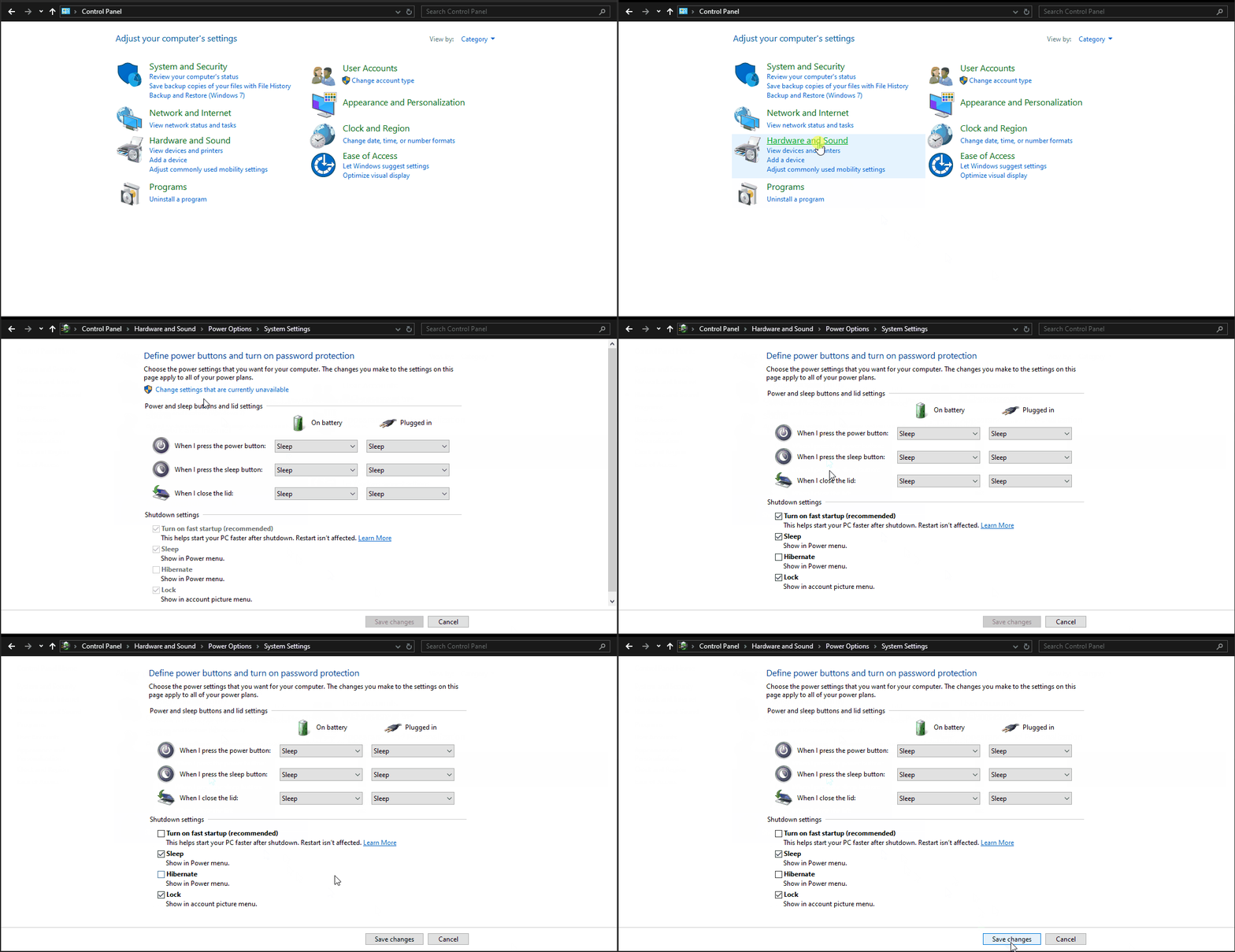
這很大機會是因為 Windows Fast Startup 。Windows Fast Startup 為縮短開機時間,會將你的電腦卡進一個介於關機與休眠(Suspend-to-disk、Hibernation)的狀態之中。這個狀態會使大部份外設裝置無法被其他作業系統存取。你可以在 Windows 內重新啟動以進行一個完整的 Power Cycle 以避免這個狀態,但長遠來説,關閉 Windows Fast Startup 是一個比較好的選項。
- 打開 Control Panel
- 點選 Hardware and Sound
- 點選 Power Options → Change what the power buttons do
- 點選 Change settings that are currently unavailable
- 關閉 Turn on fast startup (recommended)
- (可選) 關閉 Hibernate
- 點擊 Save changes
Wi-Fi網速低、延遲高
某些裝置的 Wi-Fi 節能模式在 Linux 上未必完善,你可以嘗試關閉 Wi-Fi 節能模式以改善網路質素。如你在Bazzite的網速、網路情況(僅限Wi-Fi)顯著地差於 Windows ,那你可以嘗試以下解決辦法。
打開系統終端(Terminal),並輸入 ip link show 指令,系統會以類似以下格式列出所有網絡裝置:
1: lo: <LOOPBACK,UP,LOWER_UP> mtu 65536 qdisc noqueue state UNKNOWN mode DEFAULT group default qlen 1000
    link/loopback 00:00:00:00:00:00 brd 00:00:00:00:00:00
2: wlp6s0: <BROADCAST,MULTICAST,UP,LOWER_UP> mtu 1500 qdisc noqueue state UP mode DORMANT group default qlen 1000
    link/ether 00:00:00:00:00:00 brd ff:ff:ff:ff:ff:ff permaddr 00:00:00:00:00:00
注意你的 Wi-Fi 網卡名稱-以上圖為例,網卡名稱為 wlp6s0 。
另一種常見的網卡名稱為 wlan0 。
輸入 iw wlp6s0 get power_save 指令 (記得把 wlp6s0 替換成你的網卡名稱!)以查看節能模式的狀態:
Power save: on
輸入以下指令以設置 NetworkManager 為不使用 Wi-Fi 節能模式:
echo -e "[connection]\nwifi.powersave = 2" | sudo tee /etc/NetworkManager/conf.d/wifi-powersave-off.conf
systemctl restart NetworkManager
輸入 iw wlp6s0 get power_save 指令,確認節能模式已關閉:
Power save: off
此設置或會縮短裝置的續航時長
如需撤銷此設置,請輸入以下指令以移除設置檔文件:
sudo rm /etc/NetworkManager/conf.d/wifi-powersave-off.conf
systemctl restart NetworkManager
更改 Wi-Fi 後端
由於 Intel 的內部政策轉變,其不再著重於開源軟體及項目,他們的 iwd 項目亦不再受到維護。你暫時仍可嘗試使用 iwd 修復 wpa_supplicant 帶來的連線質量問題,但 iwd 將於不遠的未來被移除。有鑑於此,Bazzite仍建議你將 Wi-Fi 後端設定為 iwd。
開啟 Bazzite Portal,在 Troubleshooting 分頁,點選 Change Wi-Fi system back-end 。
裝置未能偵測 Nvidia Optimus(優馳)
若你正在有 Nvidia Optimus 支持的裝置(如 Intel+Nvidia 筆記本)上運行 Bazzite,而性能未達預期,且遊戲疑似運行於iGPU(核顯)之上,你便需要採取以下措施:
輸入以下指令以開啟 supergfxctl :
ujust enable-supergfxctl
如果你正在尋找高級Optimus功能,Bazzite 只能遺憾地告訴你目前除了AMD SmartMUX於內核中的早期開發工作之外,沒有方法能夠對顯卡進行動態MUX切換。目前你必須重新啟動系統以更改MUX設定。
於 Nvidia 裝置上, Flatpak 應用程式失去了硬件加速功能
在 Nvidia 裝置上,如 Bazzite 在近期曾有更新,你的 Flatpak 應用程式或會失去硬件加速,且你或會收到一個「Nvidia Flatpak Runtime mismatch」的通知。
別擔心,一切安好。你只需於 Bazaar 應用商店 中更新所有程式及運行環境。若你只想更新 Nvidia 的 Flatpak 運行環境,你亦可於 Bazzite Portal → Manage Bazzite 分頁中選取 Update Nvidia Flatpak Runtime。
Bazzite已預先設定了一個Systemd服務以自動更新這些運行環境,但在一些情況下(如在開機時無網絡連接),此服務會失效,而你需進行手動更新。理論上的最佳解決辦法為在上游的 Nvidia/Flatpak 不再使用獨立的版本管理這些運行環境,或是創建一個包含 Flatpak 運行環境的系統包;但俗話「講就容易,做就難」,事到如今 Bazzite 也只能盡量縮小此問題帶來的影響。
技嘉B550主板無法從睡眠中甦醒
生命因何而沉睡? ...因為技嘉B550主板無法從睡眠中醒來。
鵰牌的B550主板在進入睡眠模式之後,其有機會無法正常恢復且在重啟前僅會顯示黑屏,而此問題可透過關閉GPP0及GPP8甦醒來解決。為此,Bazzite 提供一個隱藏的指令:
ujust _toggle-gigabyte-wake-fix
Xbox控制器的Xbox按鈕發出閃光,且無法透過藍牙連線
這是因為你的控制器在運行舊版韌體。若你能將其連接至Windows電腦,你可以下載Xbox Accessories應用程式並更新韌體。
你亦可創建一個Windows虛擬機,並設置Passthrough至該虛擬機,然後更新韌體。
我的鼠標在閃爍/消失了
這一般源自顯卡驅動的Bug,你可以關閉硬體鼠標以暫時修復此問題。
輸入以下指令以添加環境函數:
echo "KWIN_FORCE_SW_CURSOR=1" > ~/.config/environment.d/99-kwin-force-sw-cursor.conf
輸入以下指令以添加環境函數:
echo "MUTTER_DEBUG_DISABLE_HW_CURSORS=1" > ~/.config/environment.d/99-mutter-disable-hw-cursor.conf
此設置或會縮短裝置的續航時長