Běžné problémy a řešení
Režim Steam Big Picture je pomalý
Problém: Když vyberete Nabídka Steam >> Zobrazit >> Big Picture, uživatelské rozhraní může fungovat pomalu. Nicméně hry, které běží přes rozhraní, fungují hladce.
Řešení: Úplně zavřete Steam a spusťte Steam pomocí zástupce nabídky Režim velkého obrazu Steam. Také se ujistěte, že je v nastavení Steamu povoleno Nastavení Steamu >> Rozhraní >> Povolit GPU akcelerované vykreslování ve webových zobrazeních (vyžaduje restart).
Poznámka: Tato oprava se také zabývá problémy s výkonem v herním režimu Steamu a problémy GPU Nvidia, má to však nevýhodu, že Steam a postranní nabídka se někdy nevykreslují správně.
Zvuk je na hardwaru ASUS ROG Ally měkký
Problém: Zvuk je tichý i při maximální hlasitosti.
Řešení: Na Rog Ally se objevují dvě zvuková zařízení:
- Rodinný 17h/19h/1ah HD audio ovladač
- ROG Ally
Oba vzájemně ovlivňují hlasitost zvuku, takže musí mít stejnou úroveň hlasitosti.
Gamepady a ruční joysticky nefungují v režimu Desktop
Problém: Gamepady a joysticky kapesních zařízení nefungují v režimu plochy, takže musíte použít dotykovou obrazovku nebo připojit externí myš.
Otevřete Nastavení Steamu >> Ovladač >> Rozvržení jiného než herního ovladače >> Rozvržení plochy. Klikněte na Upravit Poté Povolit vstup Steam a nakonfigurujte, jak ovladač potřebuje jako klávesnici a myš v režimu plochy.
Často budete muset snížit Citlivost pravého joysticku někde mezi 50-80 %. Jinak bude kurzor myši příliš rychlý a nebude spolehlivý.
Nastavení automatického přihlášení v desktopové edici Bazzite
Problém: Jak nakonfigurujete automatické přihlášení v Bazzite?
Nastavení rozlišení v KDE Plasma
Otevřete Nastavení systému >> Barvy a motivy >> Přihlašovací obrazovka (SDDM), poté na pravé straně obrazovky bude tlačítko označené Chování, klikněte na něj.
Nyní zaškrtněte "Automaticky přihlásit", vyberte svého uživatele a pro relaci vyberte "Plasma (Wayland)" a nezapomeňte kliknout na tlačítko "Použít".
Automatické přihlášení v GNOME
Otevřete aplikaci Nastavení >> Uživatelé. Klikněte na tlačítko Odemknout v pravém horním rohu. Poté zapněte Automatické přihlášení.
Nastavení staršího hardwaru HTPC
Problém: Jak nastavíte podobnou verzi jako Bazzite-Deck pomocí hardwaru GPU, který je považován za „starší“ a není podporován pro herní režim Steam?
Řešení: Povolte automatické přihlašování a nastavte Steam tak, aby se automaticky spouštěl v režimu Big Picture na Steamu pro slušný herní zážitek z gauče, pokud máte starší hardware.
Existuje video průvodce, který můžete sledovat pro obraz GNOME Desktop Bazzite pomocí GPU Nvidia (předtím, než hardware Nvidia mohl spustit režim hry Steam, ale stejný nápad):
Pokud používáte obraz KDE Plasma od Bazzite, můžete přeskočit část „Přizpůsobení GNOME, aby prostředí uživatelům z Windows více připomínalo domov“ a pomocí výše uvedených kroků zprovoznit automatické přihlašování v Bazzite KDE. Poté nakonec nastavte režim Steam Big Picture na automatické spuštění v Nastavení >> Autostart.
Žádné Wi-Fi nebo kabelové připojení v Bazzite při duálním spouštění systému Windows
Problém: Spouštíte duální spouštění systému Windows pomocí Bazzite a vaše Wi-Fi/kabelové připojení funguje ve Windows, ale někdy selže v Bazzite.
Řešení: Rychlé spuštění je funkce systému Windows, která uvádí váš počítač do hybridního stavu mezi vypnutím a režimem spánku, aby se zkrátila doba potřebná ke spuštění systému Windows. Toto nastavení však může uzamknout hardwarová zařízení, jako je vaše Wi-Fi, ethernet a možná i další hardware. Jedním z řešení je vybrat možnost Restartovat místo možnosti Vypnout, což provede úplný cyklus napájení. Lepším řešením je však rychlé spuštění jednoduše zakázat.
Můžete to udělat takto:
- Otevřete Ovládací panely
- Klikněte na Hardware a zvuk
- Klikněte na Změnit činnost tlačítek napájení, která se nachází v části Možnosti napájení
- Klikněte na Změnit nastavení, která jsou momentálně nedostupná
- Zrušte zaškrtnutí Zapnout rychlé spuštění (doporučeno)
- (Volitelné) Zrušte také zaškrtnutí Hibernace, pokud ji nepoužíváte, protože může způsobit stejné problémy jako rychlé spuštění
- Klikněte na Uložit změny
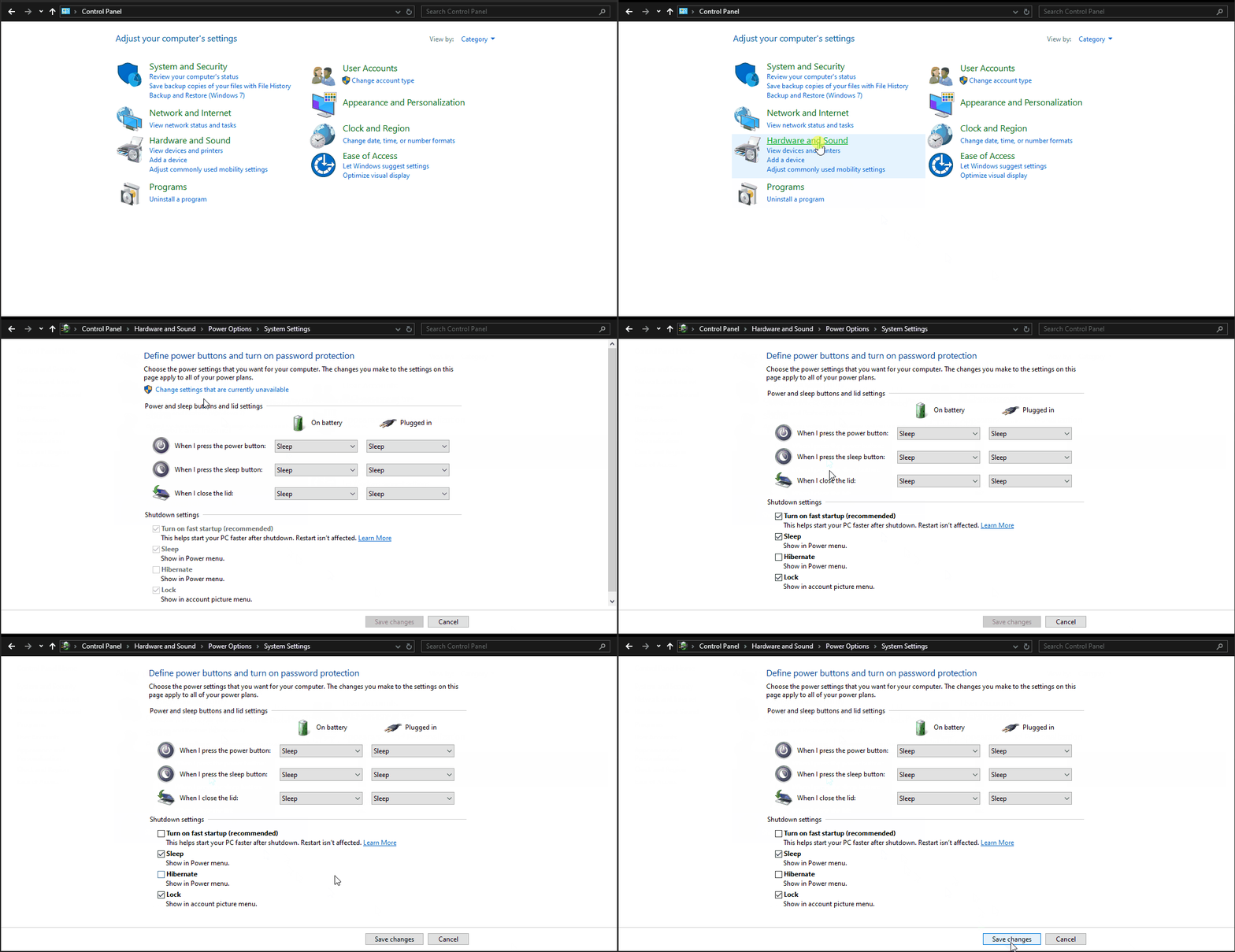
Pokud nyní vyberete možnost Vypnout, systém Windows se úplně vypne a nebude zasahovat do Bazzite.
Wi-Fi je pomalé / Wi-Fi prodlévá špičky
Problém: Výkon vašeho Wi-Fi je mnohem pomalejší, než se očekávalo, nebo má špičky zpoždění, což narušuje hlasový chat a online hry. Problém se nevyskytuje ve Windows.
Řešení: Zdá se, že funkce úspory energie Wi-Fi v Linuxu na některých zařízeních nefunguje správně. Otevřete terminál a spusťte ip link show, zobrazí se seznam všech vašich síťových zařízení a výstup by měl vypadat nějak takto:
1: lo: <LOOPBACK,UP,LOWER_UP> mtu 65536 qdisc noqueue state UNKNOWN mode DEFAULT group default qlen 1000
    link/loopback 00:00:00:00:00:00 brd 00:00:00:00:00:00
2: wlp6s0: <BROADCAST,MULTICAST,UP,LOWER_UP> mtu 1500 qdisc noqueue state UP mode DORMANT group default qlen 1000
    link/ether 00:00:00:00:00:00 brd ff:ff:ff:ff:ff:ff permaddr 00:00:00:00:00:00
Zařízení, které nás zajímá, je zařízení Wi-Fi. V tomto příkladu (můj ROG Ally) se síť Wi-Fi nazývá wlp6s0.
Dalším běžným názvem pro síť Wi-Fi je wlan0.
Dále spusťte iw wlp6s0 get power_save (pokud se název vašeho zařízení liší, změňte wlp6s0), abyste potvrdili, zda je zapnutá úspora energie:
Power save: on
Existují různé kroky k vyřešení tohoto problému v závislosti na tom, zda jste zakázali iwd. Pokud jste aktualizovali nebo nainstalovali Bazzite po 1. lednu 2026, bude iwd nastaveno jako výchozí WiFi backend.
Z důvodů výkonu a kvůli opravě určitých problémů souvisejících se streamováním iwd nahradil wpa_supplicant jako výchozí WiFi backend pro Bazzite od roku 2026. Pro přepnutí zpět spusťte ujust toggle-iwd. Přepnutí odstraní všechny konfigurace sítě.
Chystáme se nakonfigurovat iwd tak, aby nepoužíval funkci úspory energie pro všechna zařízení Wi-Fi. Otevřete terminál a spusťte
printf "[DriverQuirks]\nPowerSaveDisable = *" | sudo tee /etc/iwd/main.conf
systemctl restart iwd
Dále spusťte iw wlp6s0 get power_save a potvrďte, že je úsporný režim vypnutý:
Power save: off
Pamatujte, že tato oprava může negativně ovlivnit životnost baterie vašeho notebooku nebo kapesního počítače. Pokud si přejete tuto změnu vrátit, stačí smazat konfigurační soubor:
sudo rm /etc/iwd/main.conf
systemctl restart iwd
Chystáme se nakonfigurovat NetworkManager tak, aby nepoužíval funkci úspory energie pro všechna zařízení Wi-Fi. Otevřete terminál a spusťte
printf "[connection]\nwifi.powersave = 2" | sudo tee /etc/NetworkManager/conf.d/wifi-powersave-off.conf
systemctl restart NetworkManager
Dále spusťte iw wlp6s0 get power_save a potvrďte, že je úsporný režim vypnutý:
Power save: off
Pamatujte, že tato oprava může negativně ovlivnit životnost baterie vašeho notebooku nebo kapesního počítače. Pokud si přejete tuto změnu vrátit, stačí smazat konfigurační soubor:
sudo rm /etc/NetworkManager/conf.d/wifi-powersave-off.conf
systemctl restart NetworkManager
Chyba při připojování k Wi-Fi: "Nepodařilo se přidat nové připojení: připojení 802.1x musí mít zřizovací soubory IWD"
Z důvodů výkonu a kvůli opravě určitých problémů souvisejících se streamováním iwd nahradil wpa_supplicant jako výchozí WiFi backend pro Bazzite od roku 2026. Pro přepnutí zpět spusťte ujust toggle-iwd. Přepnutí odstraní všechny konfigurace sítě.
NetworkManager nemůže automaticky generovat připojení 802.1x při použití backendu iwd.
Pokud chcete dál používat backend iwd a chcete se pouze připojit k eduroam, postupujte takto:
sudo nano /var/lib/iwd/eduroam.8021x
Poté přidejte následující:
[Security]
EAP-Method=PEAP
EAP-Identity=anonymous@<university.domain>
EAP-PEAP-Phase2-Method=MSCHAPV2
EAP-PEAP-Phase2-Identity=<[email protected]>
EAP-PEAP-Phase2-Password=<password>

[Settings]
AutoConnect=true
Ujistěte se, že jste nahradili <university.domain>, <[email protected]> a <password> správnými přihlašovacími údaji. Poté stiskněte Ctrl+X a Y pro uložení a ukončení.
Nyní se zkuste znovu připojit. Pokud se stále nemůžete připojit, proveďte:
nmcli connection modify eduroam 802-1x.phase1-auth-flags 32
A zkuste se znovu připojit.
Pokud stále dochází k problémům s Wi-Fi, zkuste se vrátit k backendu wpa_supplicant nebo se obraťte na podporu na https://discord.bazzite.gg.
Chyba při připojování k Wi-Fi: „Konfigurace IP nebyla k dispozici“ při připojování k bezdrátovým sítím 802.1x
Z důvodů výkonu a kvůli opravě určitých problémů souvisejících se streamováním iwd nahradil wpa_supplicant jako výchozí WiFi backend pro Bazzite od roku 2026. Pro přepnutí zpět spusťte ujust toggle-iwd. Přepnutí odstraní všechny konfigurace sítě.
Zkontrolujte systémové protokoly pomocí ujust logs-this-boot | grep NetworkManager, měli byste to vidět
NetworkManager[1563]: <info>  [1770094603.8488] device (wlan0): state change: failed -> disconnected (reason 'none', managed-type: 'full')
NetworkManager[1563]: <info>  [1770094603.8568] dhcp4 (wlan0): canceled DHCP transaction
NetworkManager[1563]: <info>  [1770094603.8569] dhcp4 (wlan0): activation: beginning transaction (timeout in 45 seconds)
NetworkManager[1563]: <info>  [1770094603.8569] dhcp4 (wlan0): state changed no lease
Při použití backendu iwd nemusí být NetworkManager schopen získat pronájem DHCP v podnikové síti, pokud jste se k ní dříve připojili na jiném backendu nebo jiném OS.
Pokud chcete dál používat backend iwd, postupujte takto:
sudo mkdir -p /etc/iwd/
sudo nano /etc/iwd/main.conf
Poté přidejte následující:
[General]
AddressRandomization=network
Poté stiskněte Ctrl+X a Y pro uložení a ukončení a poté znovu načtěte iwd spuštěním:
systemctl daemon-reload
systemctl restart iwd
Měli byste být schopni se připojit k podnikové síti.
Pokud stále dochází k problémům s Wi-Fi, zkuste se vrátit k backendu wpa_supplicant nebo se obraťte na podporu na https://discord.bazzite.gg.
GPU Nvidia Optimus nebyl detekován na přenosných počítačích
Problém: Pokud používáte Bazzite na notebooku s GPU Nvidia Optimus, můžete si všimnout, že hry běží špatně a zdá se, že běží na integrovaném GPU.
Řešení: Musíte povolit supergfxctl, který se při spouštění her automaticky přepne na diskrétní GPU Nvidia. Otevřete terminál a spusťte:
ujust enable-supergfxctl
Probuzení ze spánku nefunguje se základní deskou Gigabyte b550
Problém: Jakmile se základní deska Gigabyte b550 pozastaví, správně se neobnoví a displej zůstane černý až do restartu.
Řešení: To lze vyřešit deaktivací probuzení GPP0 a GPP8. Pro přepnutí této opravy je k dispozici skrytý příkaz ujust:
ujust _toggle-gigabyte-wake-fix
Okna Steam jsou vždy nahoře, chybí na hlavním panelu nebo je nelze přetáhnout
Problém: Okna Steam zůstávají nad všemi ostatními okny, nezobrazují se na hlavním panelu (pouze v systémové liště) a nelze je přetáhnout kliknutím na tělo okna.
Příčina: Pravidlo okna KWin nazvané „Nastavení okna pro klávesnici Steam“ automaticky vytvoří Bazzite při každém spuštění služby Steam. Odpovídá steamwebhelper steam a síly:
- Ponechat nad ostatními okny → Ano
- Přeskočit hlavní panel → Ano
- Přijmout zaměření → Ne
Řešení: Otevřete Nastavení systému >> Správa oken >> Pravidla oken a deaktivujte pravidlo s názvem „Nastavení okna pro klávesnici Steam“.
Smazání pravidla nebude fungovat trvale, protože Bazzite je znovu vytvoří při každém spuštění Steamu. Místo toho jej musíte zakázat.
Ovladač Xbox přes Bluetooth je zaseknutý na spojovací smyčce a tlačítko Xbox stále bliká
Problém: Váš ovladač nemá nejnovější firmware.
Řešení: Nejjednodušším řešením je připojení ovladače k počítači se systémem Windows. Stáhněte si aplikaci Xbox Accessories a aktualizujte ovladač na nejnovější firmware. Poté by se měl ovladač bez problémů připojit. Pokročilejší uživatel by mohl otočit virtuální počítač s Windows a projít řadičem, aby tam provedl aktualizaci firmwaru.