Nastavení po instalaci
Nastavení prvního spouštění
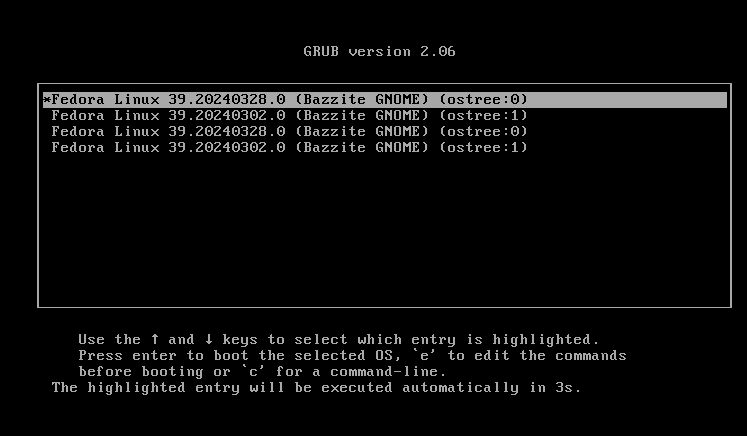
Při prvním spuštění se zobrazí obrazovka s aktuálním a posledním nasazením. Je důležité poznamenat, že nabídku GRUB lze použít k vrácení zpět nasazení Bazzite, pokud narazíte na problémy.
Přečtěte si o tom více v dokumentaci k aktualizacím, vrácení zpět a rebasingu.
Nastavení herního režimu Steam (pouze obrazy Bazzite-Deck)

Pokud jste před stažením ISO zvolili použití herního režimu Steam, budete na verzi Bazzite-Deck. Po dokončení všech výše uvedených kroků bude vaše další spuštění v herním režimu Steam, který vyžaduje další nastavení pro Steam.
Přečtěte si dokumentaci Bazzite-Deck, kde najdete další informace o obrazech HTPC/Handheld.
Konfigurace nastavení systému
Je důležité nakonfigurovat nastavení systému při prvním spuštění, abyste si přizpůsobili plochu, zejména pokud si všimnete, že při prvním spuštění je škálování nesprávné. Otevřete aplikaci nastavení systému v relaci plochy a začněte konfigurovat nastavení.
Nastavení měřítka
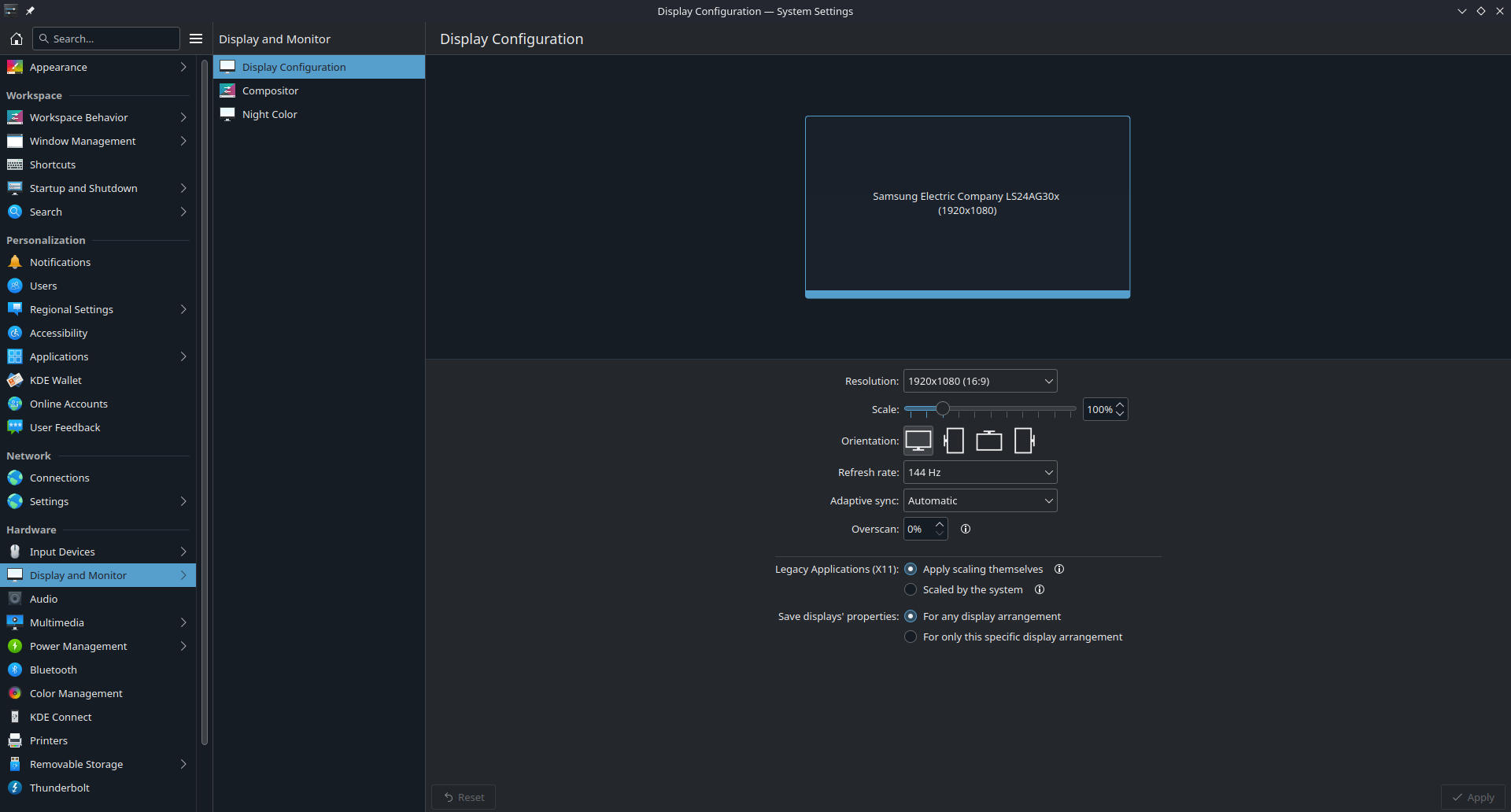
Aplikace Nastavení systému KDE Plasma
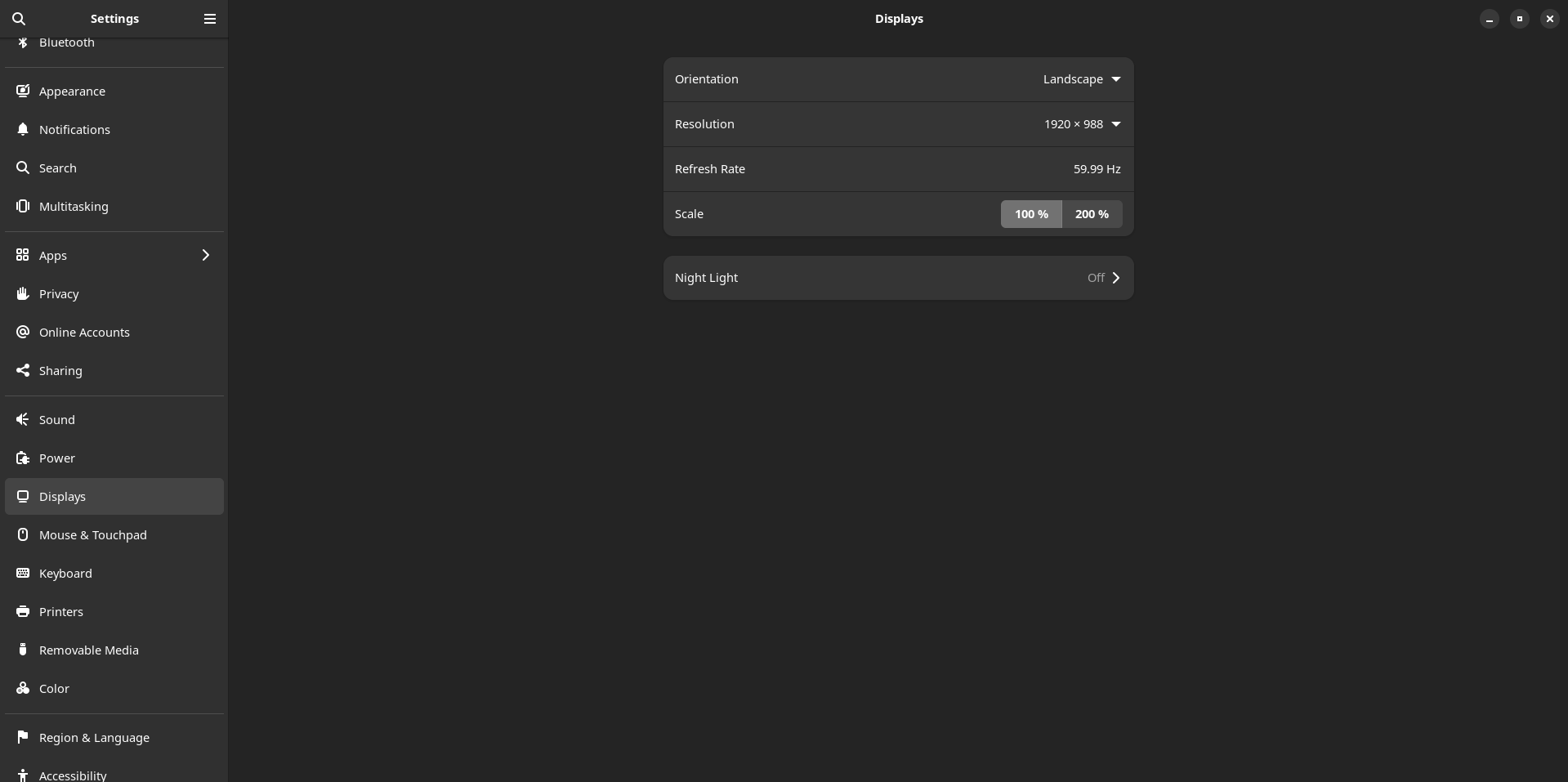
aplikace Nastavení GNOME
Upravte nastavení systému podle svých preferencí.
Změna výchozího hesla
(Pokud to nebylo změněno ve starším instalačním programu ISO)
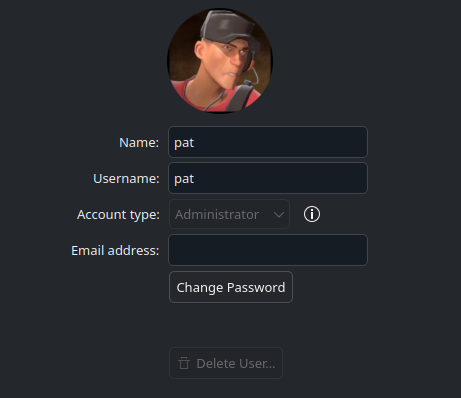
Změňte jej v nastavení režimu plochy v kategorii „Uživatel“.
Nastavení duálního spouštění po instalaci
Note
To platí pouze pro uživatele Bazzite, kteří používají duální spouštění systému Windows.
Zobrazte své instalace Windows i Bazzite v nabídce GRUB, ze které si můžete vybrat při spouštění, zadáním tohoto příkazu do terminálu:
ujust regenerate-grub
Bazzite jako primární spouštěcí systém
Pokud OS Boot Manager nastavil Windows Boot Manager jako první prioritu spouštění, může to mít za následek zavádění systému přímo do Windows po instalaci namísto Bazzite. Možná to budete muset opravit v nastavení systému BIOS.
Pamatujte, že nabídka GRUB se nemusí zobrazit. V takovém případě spamujte při spouštění klávesu ↓.
Spusťte systém Windows ze služby Steam
Přidá skript ve službě Steam pro spuštění systému Windows.
ujust setup-boot-windows-steam
Rozšíření velikosti úložiště ve scénáři s duálním spouštěním systému Windows
Note
Toto je pro budoucí použití po chvíli duálního spouštění.
Podívejte se na tento videonávod o tom, jak rozšířit úložiště:
Další kroky
Nakonfigurujte svůj systém pomocí aplikace Bazzite Portal
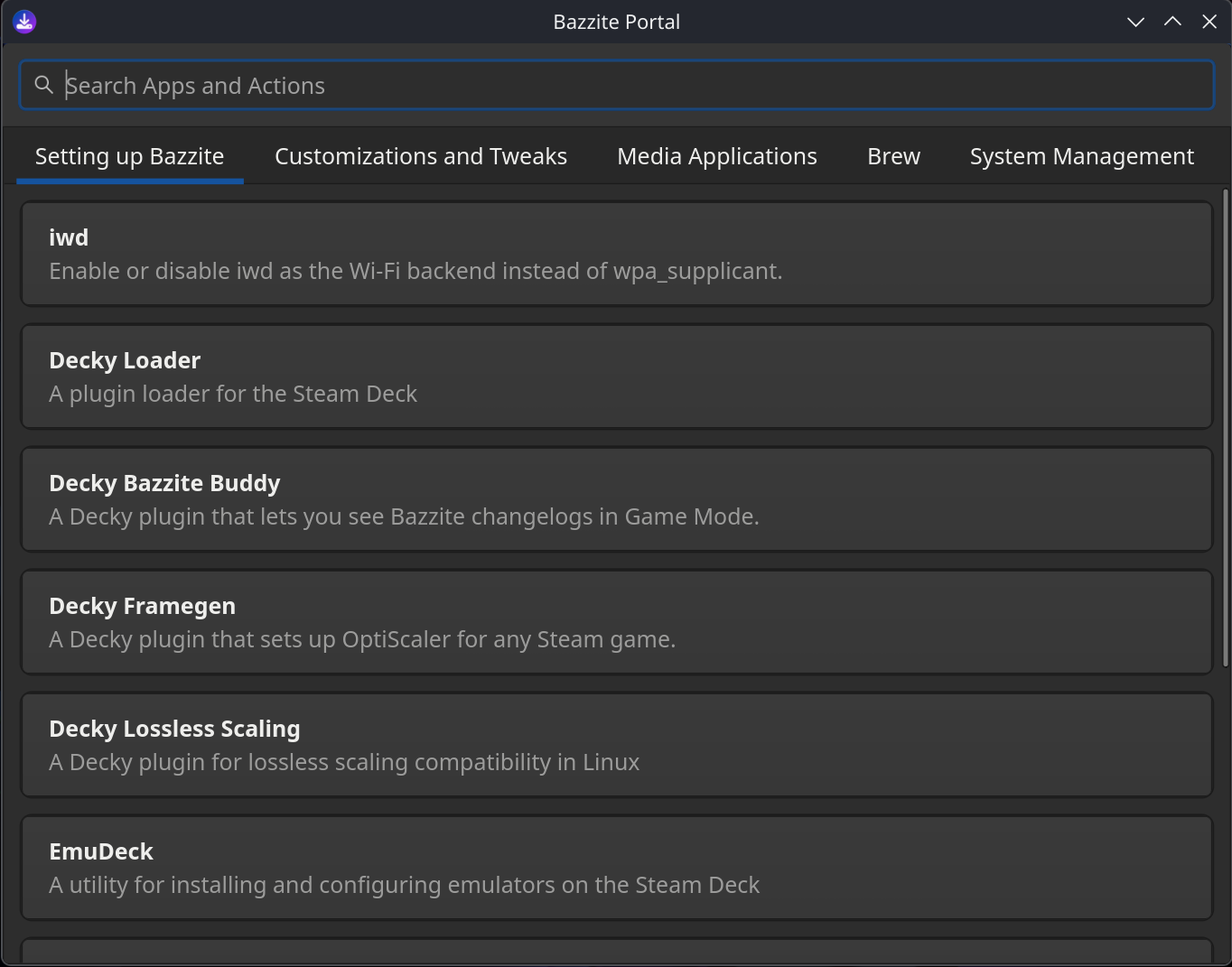
Seznamte se s portálem Bazzite, který provádí údržbu systému, instaluje malou podmnožinu dalších aplikací a konfiguruje pokročilá nastavení systému.
Nainstalujte si další software pomocí obchodu s aplikacemi Bazaar

Nainstalujte si další software pro Bazzite v obchodě s aplikacemi Bazaar. Toto je místo, kde získáte většinu svých aplikací, ale pokud potřebujete něco, co zde nenajdete, podívejte se do Instalace a správa aplikací.
Připraveno ke hře
Nyní jste nainstalovali Bazzite!
Začněte hrát hraním tím, že si přečtete našeho Gaming Guide, který zahrnuje:
- Instalace a konfigurace Steam a Proton pro kompatibilitu her se systémem Windows
- Nastavení Lutris a dalších spouštěčů her (Epic Games, GOG, Amazon Games atd.)
- Správa a úprava her
- Odstraňování běžných herních problémů
Užijte si Bazzite a nezapomeňte nahlásit všechny chyby, na které narazíte, aby mohly být pokud možno co nejdříve opraveny.