Nastavení VPN
Používání funkčních VPN Flatpaků
Klienti VPN obvykle nejsou nabízeni v obchodě s aplikacemi Bazaar, protože karanténa Flatpak je pro většinu klientů VPN příliš přísná, aby fungovala tak, jak je, což znamená, že nejsou k dispozici v Bazaar. Příklady dobrých VPN klientů dostupných v Bazaar:
Tailscale
Ve výchozím nastavení je zahrnuta Tailscale, která poskytuje služby VPN pro případy použití na počítačích i ve vývoji. Než budete pokračovat, přečtěte si tuto příručku Tailscale pro běžné použití.
- Používání Tailscale s Mullvad - Poskytuje to nejlepší hned po vybalení.
- Using Tailscale with Docker - Pro účely vývoje.
ujust toggle-tailscaleodstraní vestavěnou integraci desktopu, pokud chcete použít něco jiného.
– kanál YouTube společnosti Tailscale nabízí spoustu skvělých tipů a triků.
- Dobré sítě VPN poskytují konfigurační soubory Wireguard, které lze importovat přímo do NetworkManageru. Další informace naleznete v dokumentaci poskytovatelů VPN.
- Pouze jako poslední možnost navrstvit VPN pomocí rpm-ostree.
Importujte konfigurační soubory VPN prostřednictvím prostředí Desktop
Tato možnost pro vás může být dost dobrá, pokud nepotřebujete speciální funkce poskytované klientem VPN, jako jsou přepínače zabíjení, rozdělené tunelování a další vlastní funkce, které nejsou součástí protokolu VPN. Takto importované VPN lze libovolně zapínat a vypínat.
1. Otevřete Nastavení systému
2. Přejděte do části Síť a přejděte do nastavení „Wi-Fi a Internet“.
3. Klikněte na tlačítko „+“ ve spodní části

4. Vyberte stažený konfigurační soubor

1. Otevřete Nastavení
2. Přejděte do části Síť
3. Klikněte na tlačítko „+“ v sekci VPN
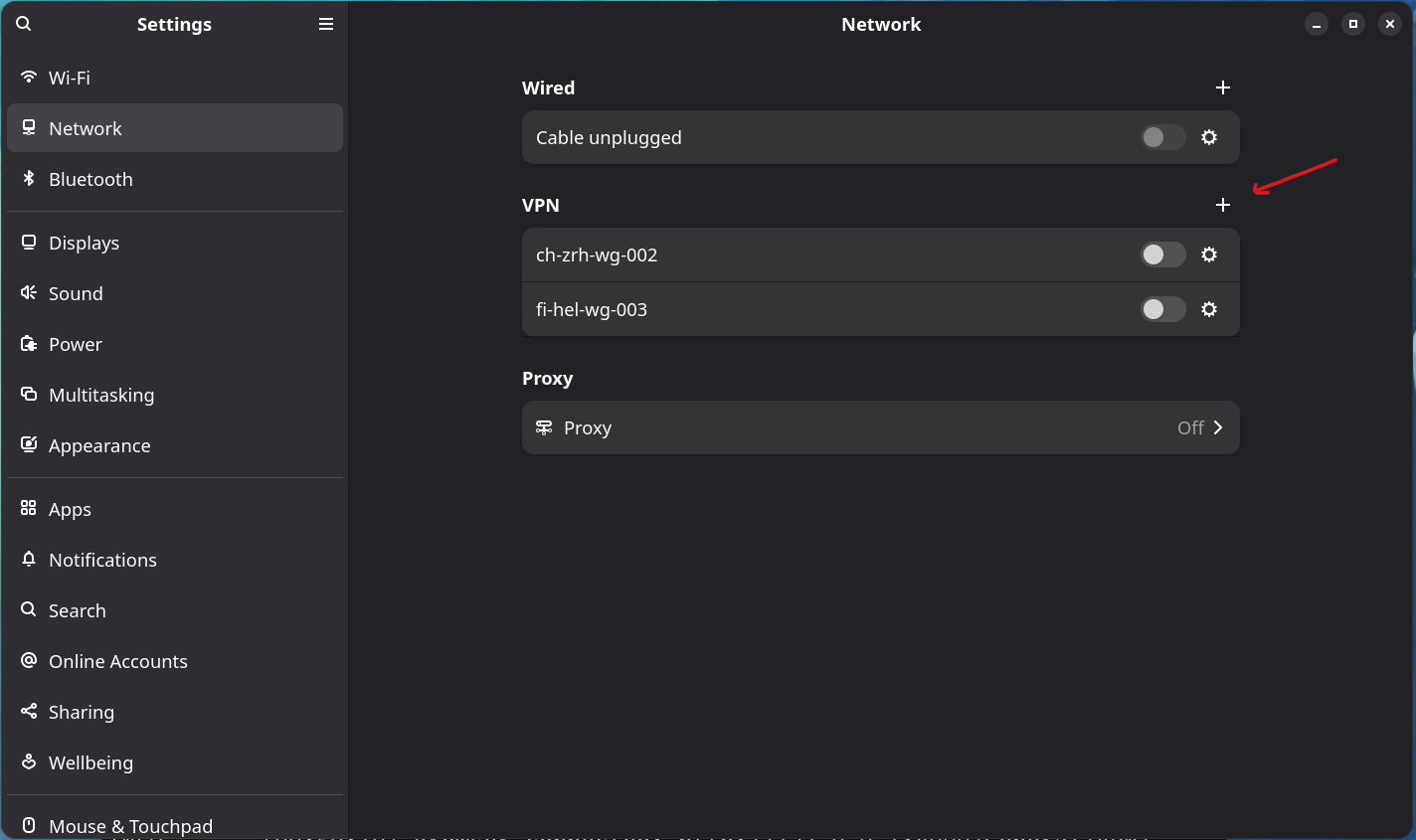
4. Zvolte "Importovat ze souboru..."

5. Vyberte stažený konfigurační soubor.