Správa a úprava her
Vrstvy kompatibility a správa her pro Windows

Hry pro Windows musí na Bazzite běžet přes vrstvu kompatibility (jako Proton). Nainstalujte a aktualizujte na nejnovější GE-Proton, Luxtorpeda a další nástroje pomocí ProtonPlus.
Protontricks
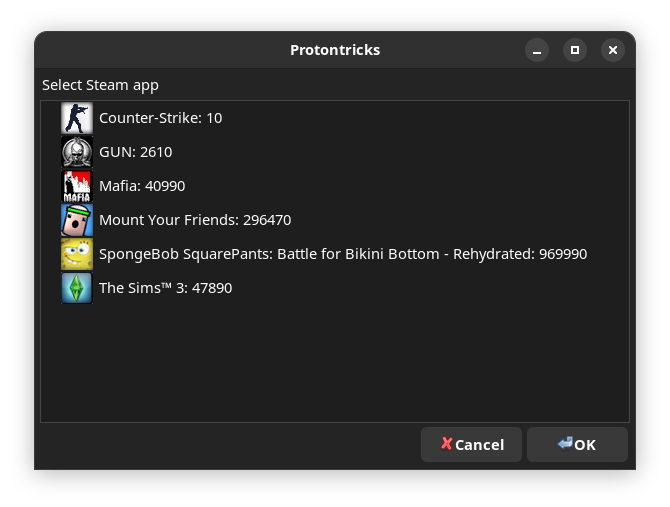
Některé hry vyžadují, aby správně fungovaly Protontricks (předinstalované) nebo Winetricks (pro hry jiné než Steam, které jsou součástí Lutris), a to instalací Windows DLL do předpony.
Skryté soubory ve Správci souborů
Note
Winecfg obsahuje možnost zobrazit skryté soubory pro programy Windows, které vyžadují soubor pro výběr souborů.
Desktop Linux obsahuje skryté soubory a adresáře, které mohou obsahovat důležité soubory související s hraním her.
Zobrazit skryté soubory kliknutím na nabídku hamburger (3 vodorovné čáry ve správci souborů) a výběrem možnosti „Zobrazit skryté soubory“ zobrazíte všechny adresáře a soubory, které jsou ve výchozím nastavení skryté.
Všechny tyto adresáře a soubory začínají . před nimi
Co je předpona protonu (nebo vína)?
Je to lepidlo, které drží vše pohromadě, když spustíte hru přes Proton, a také je zodpovědné za to, že obsahuje všechny soubory, které hra uloží mimo instalační složku.
Important
Tato instalační složka pro Steam hry je obvykle v: .../steamapps/common/<game>
Mnoho počítačových her ukládá soubory do složek Windows, jako jsou „Dokumenty“ nebo „AppData“, a oba lze nalézt v adresáři s předponami. Tento adresář s předponami může být užitečný pro úpravy vašich her, zálohování uložených souborů nebo konfiguračních souborů.
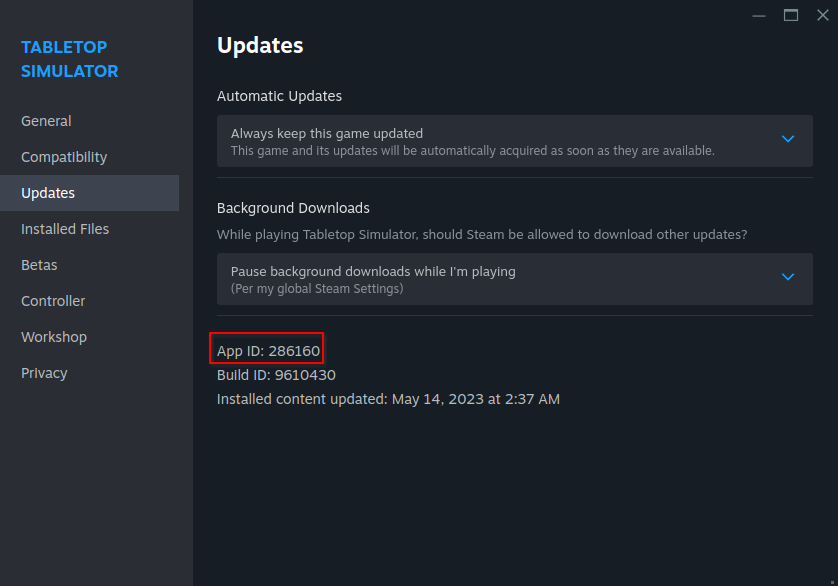
U her na Steamu jsou umístěny ve vaší složce ~/.steam/root/steamapps/compatdata/ a poté číslo AppID hry:
- Toto ID tak, že přejdete do vlastností hry na Steamu ve hrách Vlastnosti >> Aktualizace >> ID aplikace
- Pokračujte na
.../pfx/drive_c/a všude tam, kde hra upustí soubor ve Windows.
Hry mimo Steam mohou mít složku s předponou kdekoli, kterou určíte. Ve výchozím nastavení používá Lutris jako hlavní složku ~/Games.
Zlomená předpona protonu?
Warning
Odstranění předpony Protonu může odstranit uložení a konfigurační soubory!
Otevřete adresář s předponami hry a odstraňte data v něm. Dávejte pozor, abyste nesmazali kořenový adresář .../compatdata (nebo ~/Games nebo vlastní adresář, který jste nastavili pro hry mimo Steam), čímž by se odstranila data prefixu pro všechny hry!
Modifikace
Steam Workshop je nejpřímější způsob, jak získat mody, ale není podporován pro každý titul a vyžaduje, abyste hru vlastnili ve službě Steam. Někteří správci modů mají linuxové porty jako r2modman.
Přidávání a nahrazování herních souborů je stále možné jak v adresáři hry, tak v prefixu, ale mohou být spojeny některé další kroky. Některé mody vyžadují proměnnou prostředí „WINE DLL OVERRIDE“ v možnostech spouštění služby Steam. U her mimo Steam použijte Lutris k otevření „Konfigurace vína“ a vyberte kartu „Knihovny“ pro přidání nových přepsání.
Příklad možnosti spuštění přepsání DLL:
**DirectInput8 DLL Override**:
`WINEDLLOVERRIDES="dinput8=n,b" %command%`