Resetujte zapomenuté uživatelské heslo
Important
Tato metoda je pouze v případě, že jste zapomněli své aktuální uživatelské heslo! Změna aktuálního hesla by měla být provedena prostřednictvím desktopového prostředí.
Warning
Postupujte podle tohoto návodu podle vlastního uvážení, protože pokusem o cokoliv z toho můžete rozbít svůj systém.
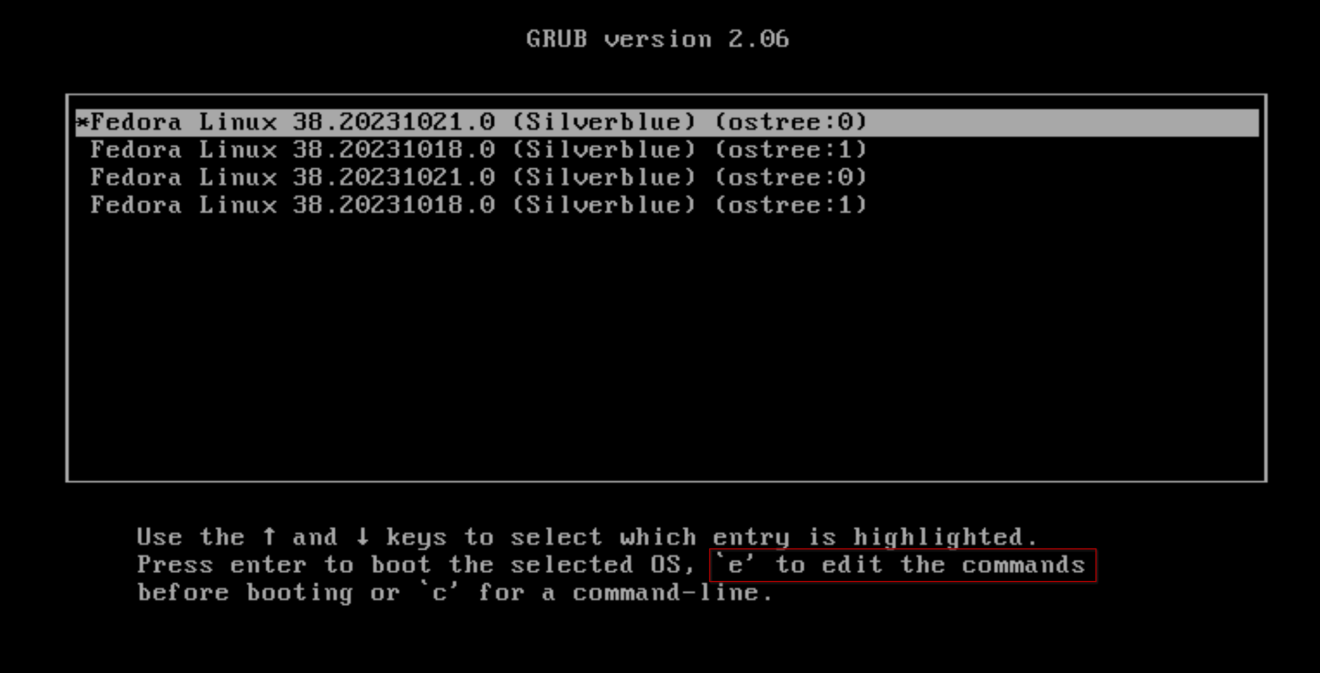
- Restartujte zařízení.
- Stisknutím Esc na klávesnici přejděte do spouštěcí nabídky GRUB.
A. Pokud stisknete Esc příliš mnohokrát, můžete skončit s výzvougrub>.
b. Vraťte se do spouštěcí nabídky zadánímexita stisknutím klávesy Enter - Upravte poslední nasazení stisknutím E na klávesnici.
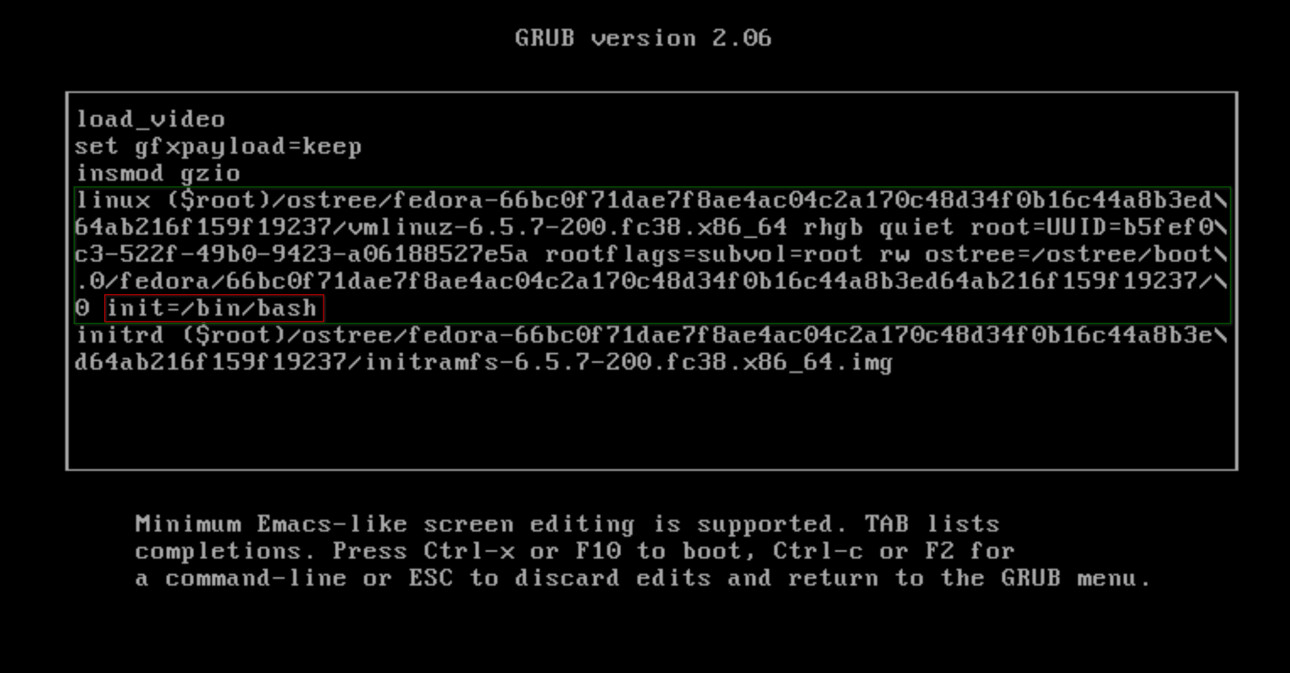
Upravte výzvu GRUB a připojte init=/bin/bash na řádek začínající linux.
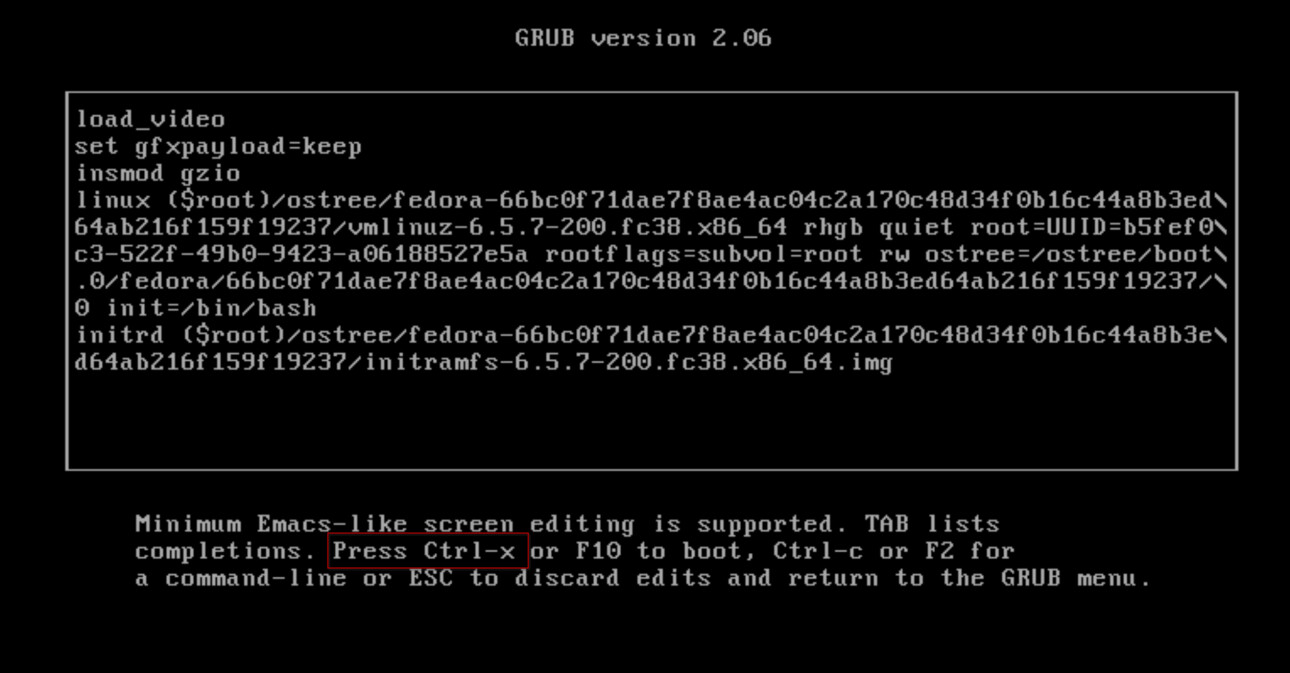
Pokračujte v zavádění pomocí Ctrl+X
Jakmile jste v příkazovém řádku GRUB:
-
Dočasně připojte SELinux
mount -t selinuxfs selinuxfs /sys/fs/selinux -
Načtěte zásady SELinux
/sbin/load_policy -
Zadejte své nové heslo (např.
passwd bazzite)passwd [INSERT USERNAME HERE] -
Synchronizace
sync -
Restartujte
/sbin/reboot -ff
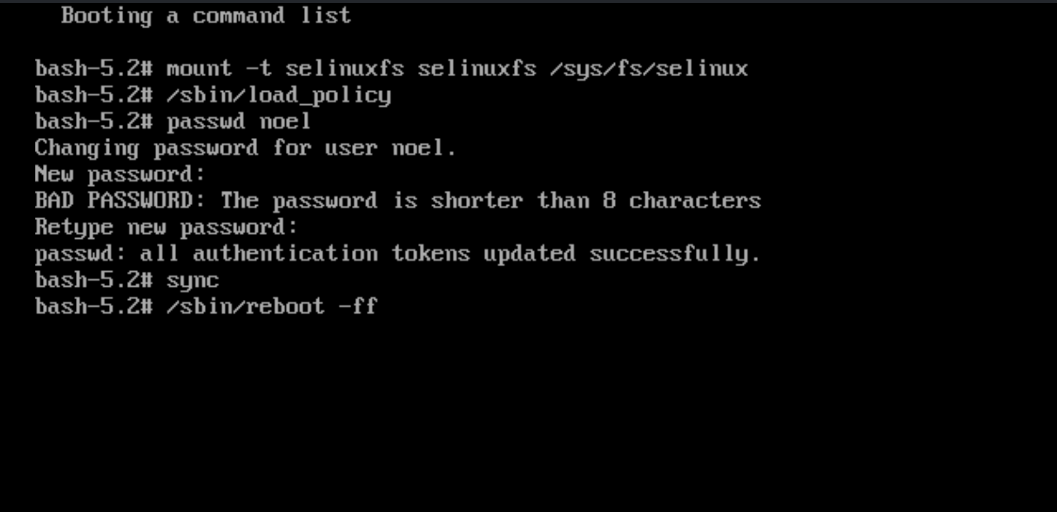
Vaše uživatelské heslo by nyní mělo být resetováno.
Děkujeme Colinu Waltersovi za řešení.
Nefunguje?
Mnoho uživatelů zapomíná kroky týkající se SELinuxu kvůli starým zvykům. Pokud jste vytvořili vše kromě výše uvedených kroků SELinux, pak bude soubor /etc/shadow nečitelný nebo nedostupný jakýmkoli procesem.
Dobrým způsobem, jak zkontrolovat, zda je /etc/shadow ve špatné konfiguraci SELinux, je provést následující příkaz:
ls -Z /etc/shadow

Měli byste si také všimnout unlabeled_t na vaší straně.
Nyní musíte opravit štítek na /etc/shadow příkazem níže:
restorecon -v /etc/shadow
A pak znovu zkontrolujte výsledek pomocí ls -Z /etc/shadow, což by mělo vést k:
system_u:object_r:shadow_t:s0 /etc/shadow
Nyní je systém připraven a můžete jej restartovat pomocí /sbin/reboot -ff.