Průvodce nastavením Waydroid
Co je Waydroid?
Attention
Waydroid nepracuje na hardwaru Nvidia.
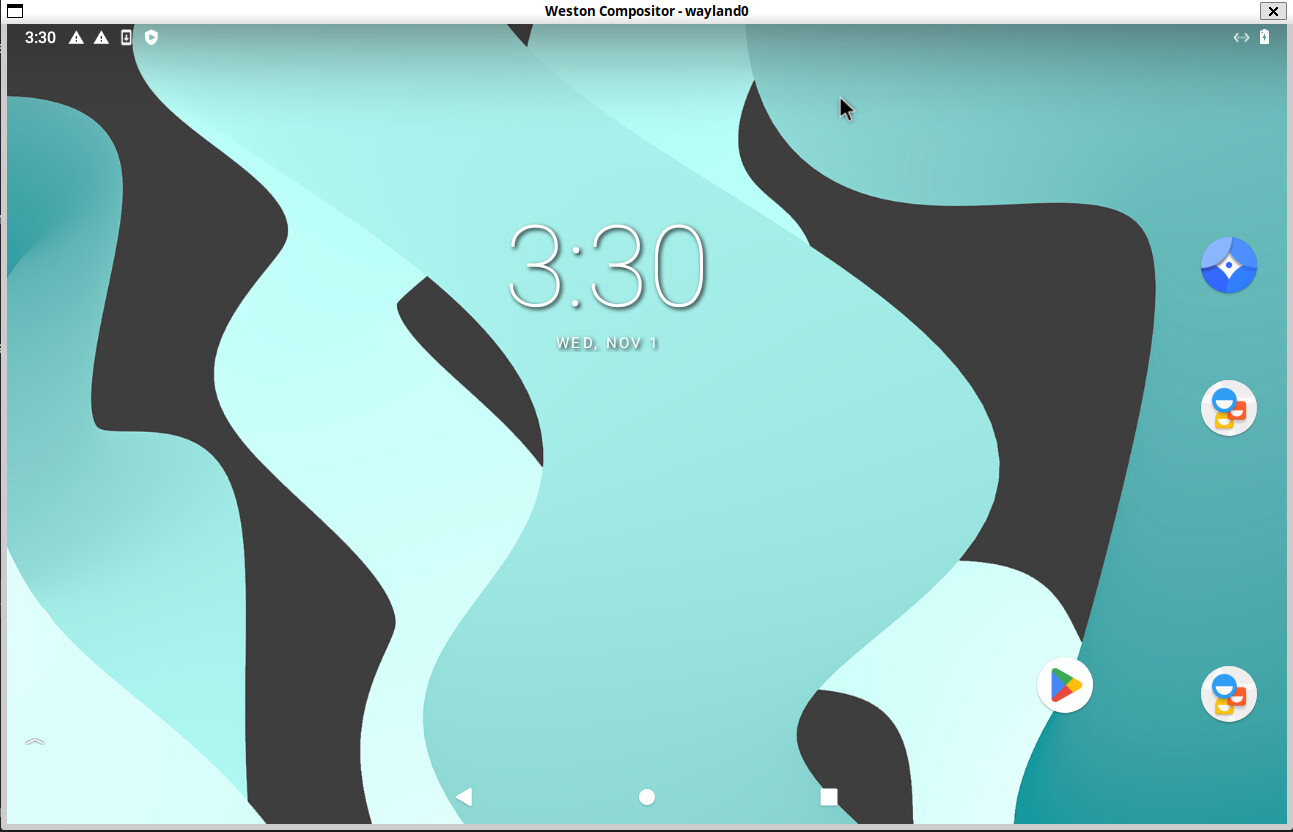
Waydroid je kontejner pro Android, který běží na Linuxu. Uživatelé Bazzite mohou pomocí této metody spouštět aplikace pro Android.
První nastavení
Otevřete hostitelský terminál a zadejte tento příkaz pro nastavení Waydroidu:
ujust configure-waydroid
Inicializujte Waydroid
Waydroid vyžaduje, aby jej uživatelé poprvé inicializovali, což lze provést výběrem:
Initialize Waydroid
Ujistěte se, že to funguje zadáním tohoto příkazu:
/usr/bin/waydroid-launcher
Tím se poprvé spustí Waydroid.
Nakonfigurujte Waydroid
Přizpůsobte si svůj kontejner Waydroid
Část 1: Zastavte relaci Waydroid
Waydroid musí přestat běžet, aby se správně nakonfiguroval.
Otevřete hostitelský terminál a zadejte tento příkaz:
waydroid session stop
Část 2: Konfigurace
Otevřete hostitelský terminál a zadejte tento příkaz:
ujust configure-waydroid
Výběr Configure Waydroid umožní uživatelům instalovat další vylepšení Androidu pomocí Waydroid Extras Scripts.
- Vyberte verzi systému Android, kterou jste nainstalovali. Chcete-li zjistit nainstalovanou verzi Androidu, spusťte Waydroid, otevřete aplikaci Nastavení a přejděte na „O tomto telefonu“. Vaše verze Androidu bude 11 nebo 13.
- Vyberte položky k instalaci
Dostupné doplňky Waydroid:
- GApps (výchozí aplikace pro Android včetně Obchodu Google Play) nebo microG (bezplatné alternativy k aplikacím Google)
- ARM Translation (libndk nebo libhoudini)
- libhoudini nabízí lepší celkovou kompatibilitu ve srovnání s libndk.
- Některé hry mohou běžet pouze na jednom z libhoudini nebo libndk. Na Androidu 11 poběží libhoudini výrazně pomaleji než libndk, pokud máte procesor AMD.
- Neinstalujte oba současně. Pokud potřebujete přejít, před instalací nové odinstalujte aktuální vrstvu překladu.
- Magisk (sada pro pokročilé uživatele systému Android)
- Podpora Logitech Smartdock (hardwarová podpora SmartDock)
- F-Droid Privileged Extension (Správná podpora F-Droid)
widevine(Podpora DRM pro streamování videa)
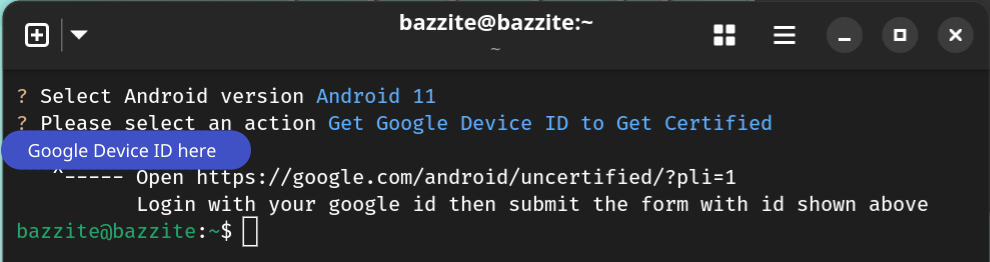
Získejte ID zařízení Google pro získání certifikace (GApps)
-
Spusťte Waydroid
(Waydroid musí být spuštěn) -
Po výběru aktuální verze Androidu vyberte
Get Google Device ID to Get Certified, zejména pokud plánujete používat Obchod Google Play (GApps). -
Postupujte podle pokynů na výstupu terminálu.
Po ověření obvykle chvíli potrvá, než vaše zařízení získá certifikaci Google Play.
Přidat jako zástupce mimo službu Steam
To je užitečné pro obrazy Bazzite, které používají režim hry Steam.
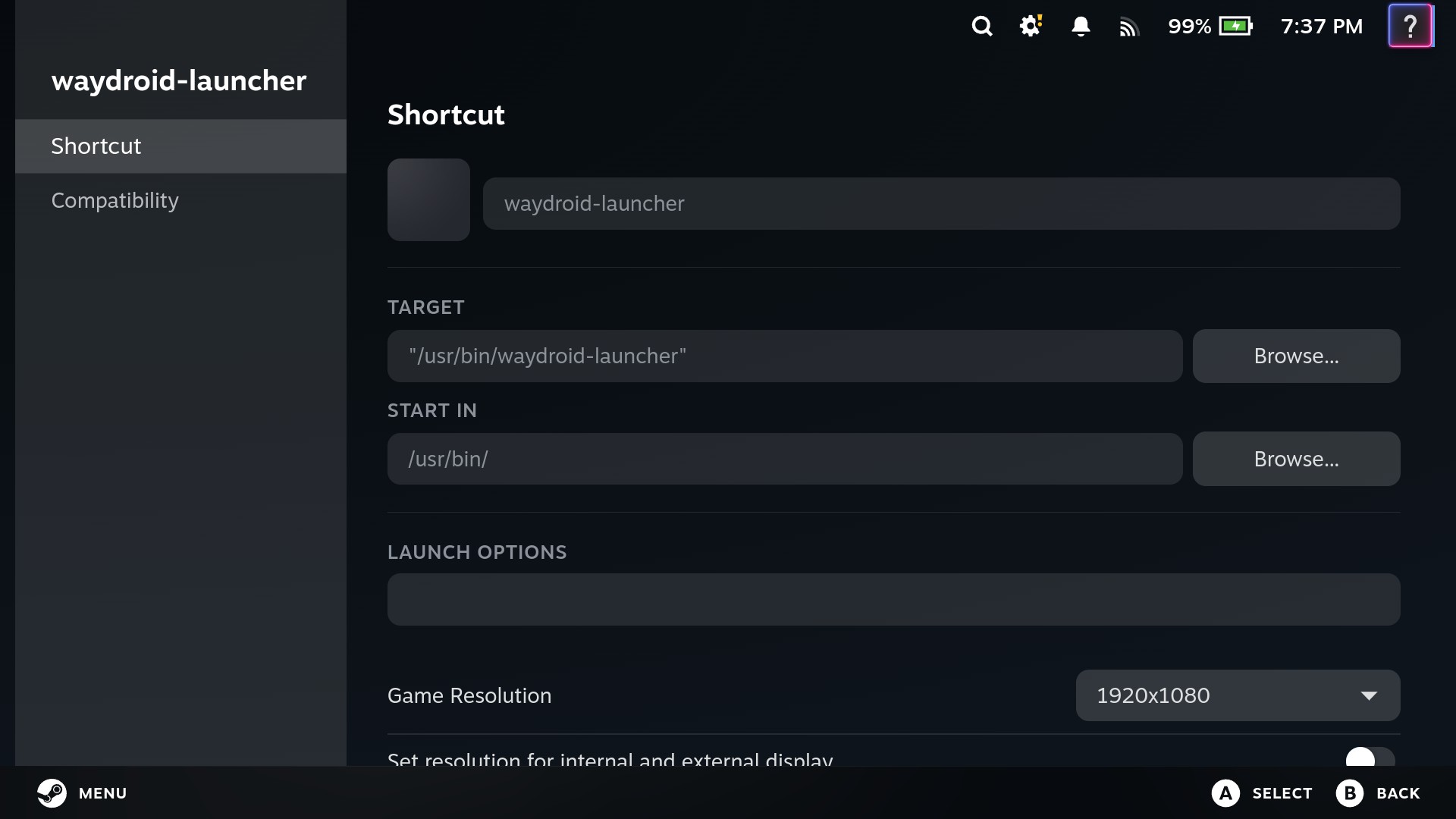
Ujistěte se, že jste do služby Steam přidali /usr/bin/waydroid-launcher jako hru bez Steamu, aby Waydroid správně fungoval v herním režimu Steam.
Povolit podporu více dotyků
Chcete-li používat vícedotyková gesta ve Waydroid při spuštění v herním režimu Steam, musíte povolit "Touchscreen Native Support" v nastavení ovladače Steam:
- V rámci zástupce Waydroid přejděte na Nastavení ovladače.
- Přejděte na Upravit rozvržení > Sady akcí > Výchozí.
- Vyberte Přidat příkaz Always-On.
- V části Systém vyberte příkaz Nativní podpora dotykové obrazovky.

Waydroid Tipy a triky
Tato část je věnována specifičtějším operacím a problémům v rámci Waydroid běžícího na Bazzite.
Aplikace Waydroid Helper

waydroid-helper je GUI aplikace, která umožňuje pokročilejší konfiguraci a kontrolu nad vašimi instalacemi Waydroid.
Chcete-li jej nainstalovat, spusťte následující příkaz ujust:
ujust configure-waydroid helper
Alternativně můžete přejít přímo na jejich vydání a nainstalovat nejnovější AppImage přes GearLever.
Zakázat vstupy do Waydroid, když není zaostřeno
Waydroid má problém, kde bude registrovat vstupy z ovladačů, klávesnic a dalších vstupních zařízení, i když okno není zaostřené.
Zakázat tuto funkci:
Note
Waydroid musí běžet!
V hostitelském terminálu spusťte tento příkaz:
waydroid prop set persist.waydroid.uevent false
Pokud někdy budete chtít tuto změnu vrátit zpět, proveďte stejné kroky, ale stejným příkazem nastavte true místo false.
Zadávání klepnutím myší
Některé aplikace neočekávají kliknutí myší a reagují pouze na klepnutí na dotykovou obrazovku.
Note
Waydroid musí běžet!
Tento příkaz můžete použít v hostitelském terminálu k povolení této aplikace:
waydroid prop set persist.waydroid.fake_touch "PACKAGE_NAME_HERE"
Note
Názvy balíčků jsou obvykle ve formátu „com.example.appname“.
Název balíčku pro aplikaci najdete v dolní části stránky „Informace o aplikaci“ v aplikaci Nastavení.
Podporovány jsou také zástupné znaky, takže „com.rovio.*“ by se vztahovalo na všechny hry od Rovio.
Příklad pro aplikaci „Fate/Grand Order“ by byl:
waydroid prop set persist.waydroid.fake_touch "com.aniplex.fategrandorder.en"
Aby se změny projevily, je třeba aplikaci uvnitř Waydroidu restartovat.
Warning
Tímto příkazem nastavujte pouze konkrétní aplikace!
Globální nastavení systému pomocí zástupného znaku může způsobit nepravidelné chování kurzoru myši.
Chcete-li tyto změny vrátit zpět, použijte v hostitelském terminálu následující příkaz:
waydroid prop set persist.waydroid.fake_touch ""
Možnosti rozlišení a hustoty
Toto je určeno pro uživatele, kteří mají problémy s rozlišením Waydroid, škálováním nebo spuštěním Waydroid vnořeného. Toto je volitelné.
Otevřete hostitelský terminál a zadejte následující příkazy:
sudoedit /etc/default/waydroid-launcher
sudoedit /etc/default/steamos-nested-desktop
Po dokončení uložte textové soubory.
Oprava hybridní grafiky Waydroid
Toto je určeno pouze pro uživatele, kteří mají ve svém hardwaru více GPU, kteří mají ve Waydroidu grafické poškození.
Zadejte hostitelský terminál:
ujust configure-waydroid
Pak Select GPU for Waydroid, který dá možnost, jaký GPU použít pro Waydroid k opravě grafických poškození.
Resetovat Waydroid
Warning
Ztratíte všechna svá Waydroid data.
Pokud máte problémy nebo chcete nový kontejner Waydroid, vyberte po zadání: Reset Waydroid:
ujust configure-waydroid