Legacy ISO instalační příručka
Pouze starší ISO
Tato příručka je pouze pro starší ISO, které jsou v současné době stále podporovány, protože nový instalátor nepodporuje ruční dělení a některé malé chyby, které se stále vyskytují v novém instalačním programu.
Systémové požadavky
- Přečtěte si Průvodce kompatibilitou hardwaru pro systémové požadavky Bazzite.
- Secure Boot a Trusted Platform Module (TPM) jsou podporovány na většině hardwaru, ale musíte zaregistrovat náš klíč během instalace nebo po instalaci.
- Dual-booting-windows je také podporováno.
Požadavky na instalaci
- Způsob, jak stáhnout Bazzite ISO
- Správce stahování (jako Motrix), pokud přímé stahování pro Bazzite ISO selže nebo se stahuje příliš pomalu.
- 16GB+ spouštěcí médium, jako je flash disk
- Bootování z SD nebo microSD karty může fungovat, ale ne všechny firmware to podporují.
- Jeden z následujících programů pro flash/boot ISO:
- Fedora Media Writer (doporučeno) (Windows/macOS, Linux)
- Rufus (Windows)
- Ventoy (Windows, Linux) (poznámka: Ventoy potřebuje další kroky, aby podpora zabezpečeného spouštění fungovala)
- Fyzická kabelová klávesnice je doporučena a vyžadována pro zařízení bez dotykové obrazovky.
- V opačném případě si vytvořte uživatelský účet s uživatelským jménem a uživatelským heslem, pokud máte klávesnici.
Desktopová prostředí
Všechny obrazy přicházejí s výběrem KDE Plasma nebo GNOME pro jejich desktopové prostředí.
Steam Gaming Mode je volitelná doplňková relace k KDE Plasma nebo GNOME a je doporučena pro domácí kino PC (HTPC) a kapesní nastavení.
Více informací o rozdílech mezi variantami obrazů naleznete na Bazzite FAQ.
KDE Plasma (výchozí)
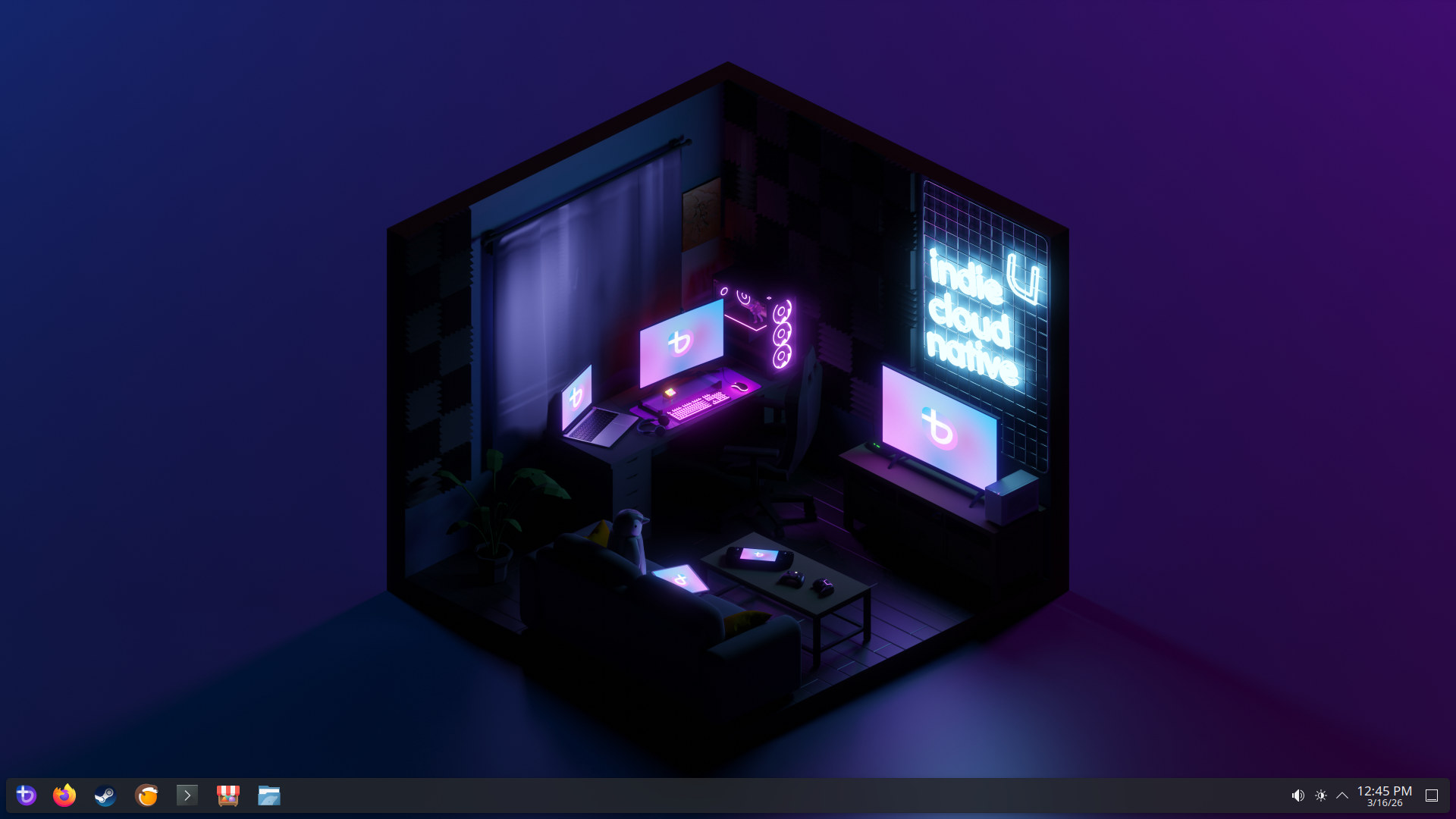
- Výchozí rozhraní KDE Plasma má tradiční a známé rozložení
- Vysoce přizpůsobitelné se spoustou nastavení
- Qt framework
- Populární linuxové distribuce jako SteamOS používají KDE Plasma
GNOME (obrazy -gnome)
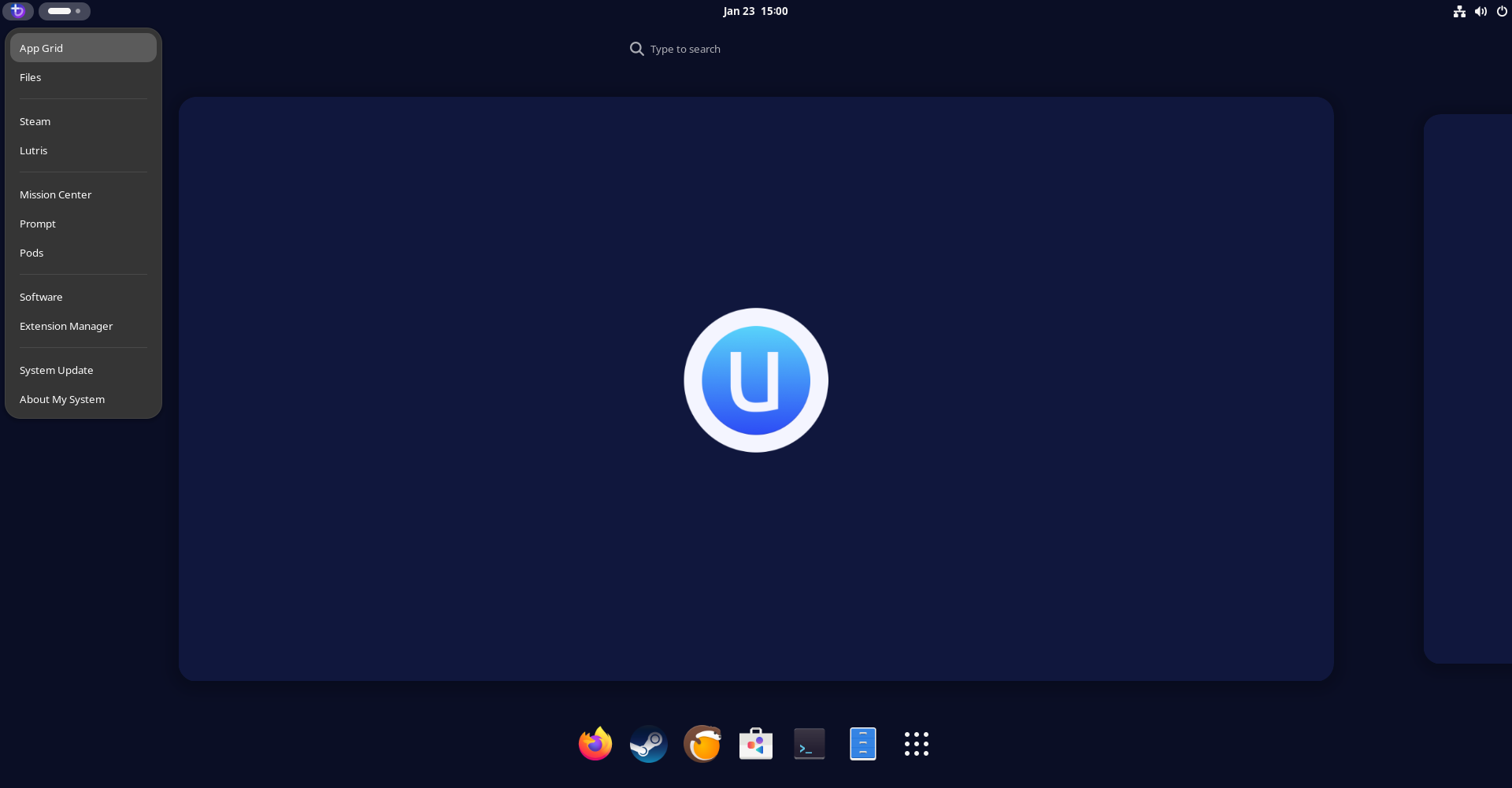
- Výchozí rozhraní GNOME má elegantní a dotykové rozložení
- Jednoduché a stručné
- GTK framework
- Populární linuxové distribuce jako Ubuntu používají GNOME
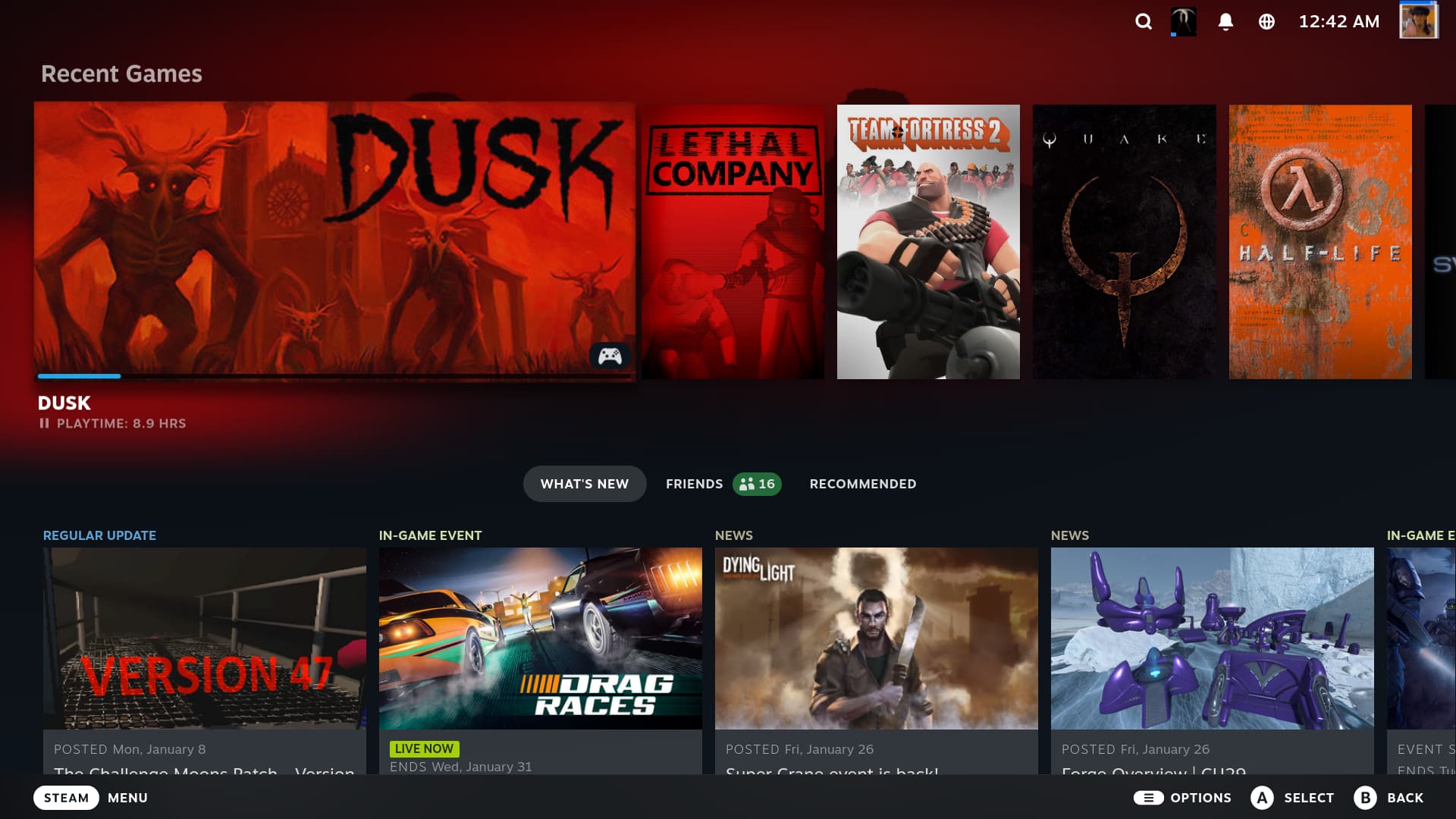
Herní režim Steam (obrazy -deck)
Note
Vaše zařízení se při spuštění automaticky spustí do relace herního režimu Steam a do režimu Desktop lze přistupovat z „nabídky napájení“ v režimu hry Steam.
- Vyžaduje účet Steam
- Zahrnuto v obrazech Bazzite-Deck
- Rozhraní je navrženo pro ruční a gaučové hraní
- Přátelský k ovladači
- Volba KDE Plasma nebo GNOME jako relace režimu plochy
- Další funkce s Decky pluginy (Zobrazit všechny pluginy)
0. Zálohování dat
Než budete pokračovat v instalaci, nezapomeňte si zálohovat svá osobní data z disku, na který chcete Bazzite nainstalovat.
1. Stáhnout a flashovat starší ISO
- Stáhněte si Bazzite po výběru správného ISO pro váš hardware pomocí našeho nástroje Image Picker.
- Flash Bazzite na zaváděcí médium.
- Po flashování ISO vysuňte disk.
Výpočet hash kontrolního součtu ISO SHA256
Video tutoriál:
2. Boot Bazzite
- Připojte zaváděcí médium k zařízení a spusťte jej.
- Po připojení zařízení spusťte instalační program Bazzite.
- To závisí na hardwaru vaší základní desky, ale většinou to může být funkční klávesa jako F9 nebo podobná.
- Někdy potřebujete nahlédnout do manuálu, vyhledat své zařízení online nebo si přečíst klávesové zkratky, které se objeví při spouštění počítače.
- Případně změňte nastavení systému BIOS tak, aby se spouštělo ze zaváděcího zařízení nejdříve před aktuálním úložištěm, ale toto se nedoporučuje ponechat zapnuté i po instalaci Bazzite.
- Někdy potřebujete nahlédnout do manuálu, vyhledat své zařízení online nebo si přečíst klávesové zkratky, které se objeví při spouštění počítače.
- Ověřte správně médium a přejděte k instalačnímu programu.
Ruční zařízení
Podržte tlačítko 'Snížit hlasitost' (-) a klikněte na tlačítko napájení, a když uslyšíte zvonění, uvolněte obě tlačítka a spustí se Boot Manager. Když se dostanete do spouštěcí nabídky, vyberte spouštěcí zařízení pro zavedení instalačního programu Bazzite.
3. Uvnitř instalačního média
Instalace Bazzite bez fyzické klávesnice připojené k vašemu zařízení:
Pokud nemáte připojenou fyzickou klávesnici USB, NE nemačkejte** „User Creation“, protože tím odstraníte výchozí uživatelské jméno a heslo a nebudete moci zadat uživatelské jméno nebo heslo bez fyzické klávesnice.
výchozí uživatel: bazzite
výchozí heslo: bazzite
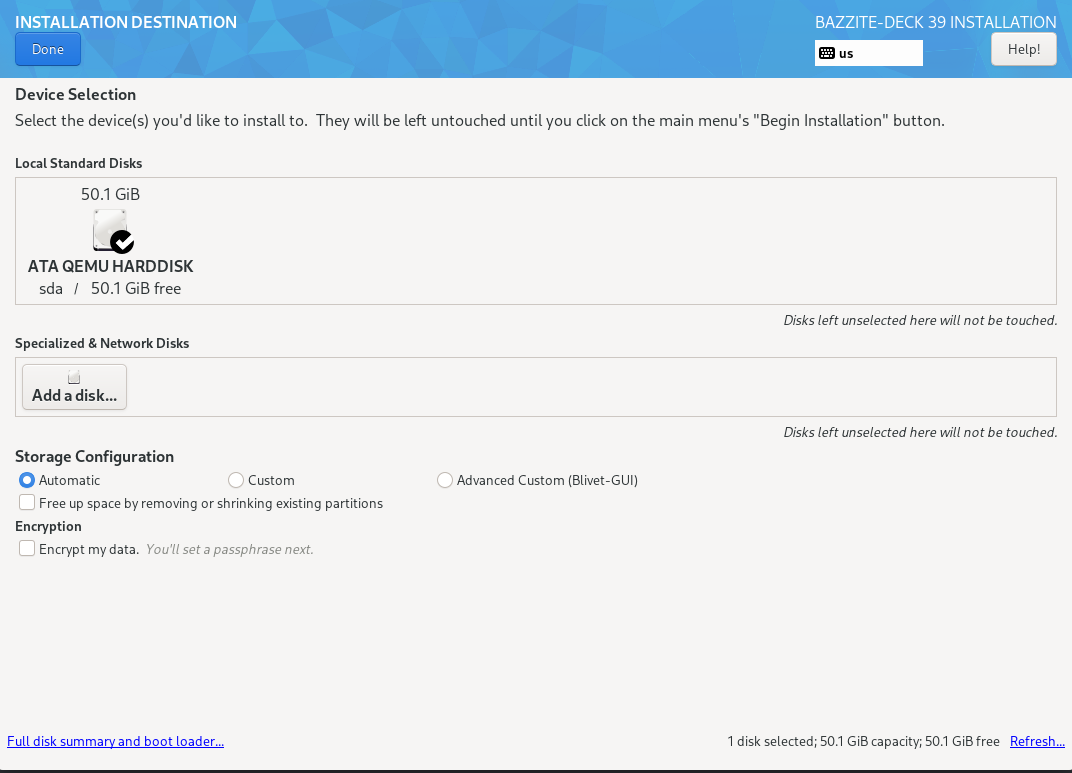
- Vyberte jazyk, region, rozložení klávesnice a časové pásmo.
- Vyberte jednotku, na kterou bude Bazzite nainstalován.
- Odstraňte všechny diskové oddíly, které vám zbyly na disku pokud není duální bootování na stejném disku.
- Doporučuje se použít konfiguraci automatického úložiště pokud není duální bootování na stejném disku.
- V případě potřeby můžete disk zašifrovat heslem.
- Pokud toto heslo ztratíte, nelze ho dešifrovat.
- K ODEMKNUTÍ ZAŘÍZENÍ JE POTŘEBA FYZICKÁ KABELOVÁ KLÁVESNICE!
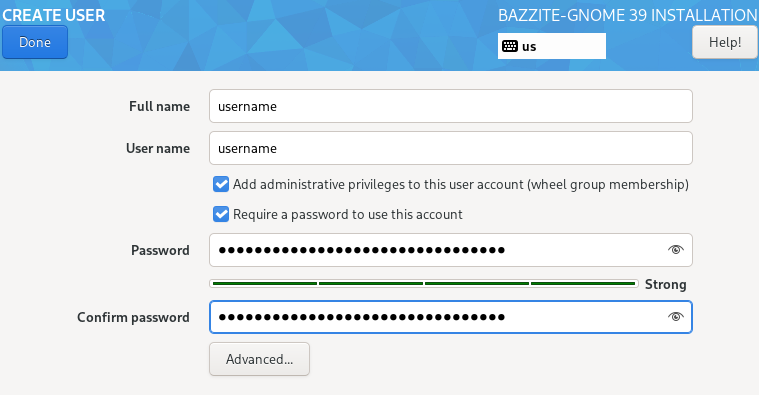
- Nastavení uživatelského účtu.
- Poskytněte administrátorská oprávnění a nastavte uživatelské heslo.
- Zahajte instalaci.
- Po dokončení instalace restartujte zařízení.
Duální spouštění
Note
Tuto část přeskočte, pokud plánujete nainstalovat Bazzite bez duálního spouštění Windows.
Duální spouštění systému Windows
Pro duální spouštění Windows na samostatných discích použijte spouštěcí nabídku UEFI vaší základní desky, protože zavaděč GRUB nemusí správně rozpoznat každou spouštěcí položku.
Videonávod
Písemný návod
- Instalace Bazzite se sdíleným diskem.
- Instalace Bazzite na samostatný disk.
- (Ve Windows) Vypněte Bitlocker šifrování a fastboot a restartujte počítač.
- (Ve Windows) Změňte velikost oddílu Windows pomocí aplikace Správa disků, abyste měli dostatek místa pro Bazzite.
Obvykle by to mělo vypadat nějak takto:

Zdroj: diskpart.com - Spusťte instalační program Bazzite s možností automatického rozdělení.
- Restartujte do Bazzite a spusťte
ujust regenerate-grubv terminálu pro přidání Windows do GRUB.
- (Ve Windows) Změňte velikost oddílu Windows pomocí aplikace Správa disků, abyste měli dostatek místa pro Bazzite.
Obvykle by to mělo vypadat nějak takto:
Zdroj: diskpart.com - Spusťte instalační program Bazzite pomocí manual partitioning
- Restartujte do Bazzite a spusťte
ujust regenerate-grubv terminálu pro přidání Windows do GRUB.
Pokud je možné použít vyhrazený disk, doporučujeme tento způsob.
Nainstalujte Bazzite na samostatný interní nebo externí disk.
- Nainstalujte druhý operační systém na jednotku (například Windows).
- Nainstalujte Bazzite na druhý disk.
- Nastavte Bazzite jako výchozí v pořadí spouštění (volitelné).
Pokud instalujete Windows jako druhý, měli byste odpojit jednotku Bazzite, abyste zabránili použití instalátoru Windows v používání jeho oddílu EFI.
Pokud nemáte k dispozici interní disk, můžete také nainstalovat systém Windows na externí disk pomocí systému Windows-to-Go pomocí Rufus pro duální spouštění.
Pokud nainstalujete Windows po Bazzite, můžete obnovit zavaděč Bazzite pomocí nástroje Bootloader Restoring Tool v Live ISO.
Pokyny k ručnímu rozdělení
Tyto pokyny by měli používat pouze uživatelé, kteří spouštějí duální systém na stejném disku. V ostatních případech je preferováno automatické rozdělování.
Bazzite podporuje pouze souborový systém BTRFS pro /.
Pokud potřebujete výukové video pro ruční dělení, podívejte se na tento návod v časovém razítku 9:10.
- Vyberte možnost Instalace
- Vyberte
Advanced Custom(Blivet-GUI)v části Konfigurace úložiště.

- Vytvořte následující oddíly a zařízení:
- /boot/efi

mount point: /boot/efi format: EFI system partition size: 300MB - /bota

mount point: /boot format: ext4 size: 2GB - oddíl btrfs

mount point:
format: btrfs
size: [max]
-/
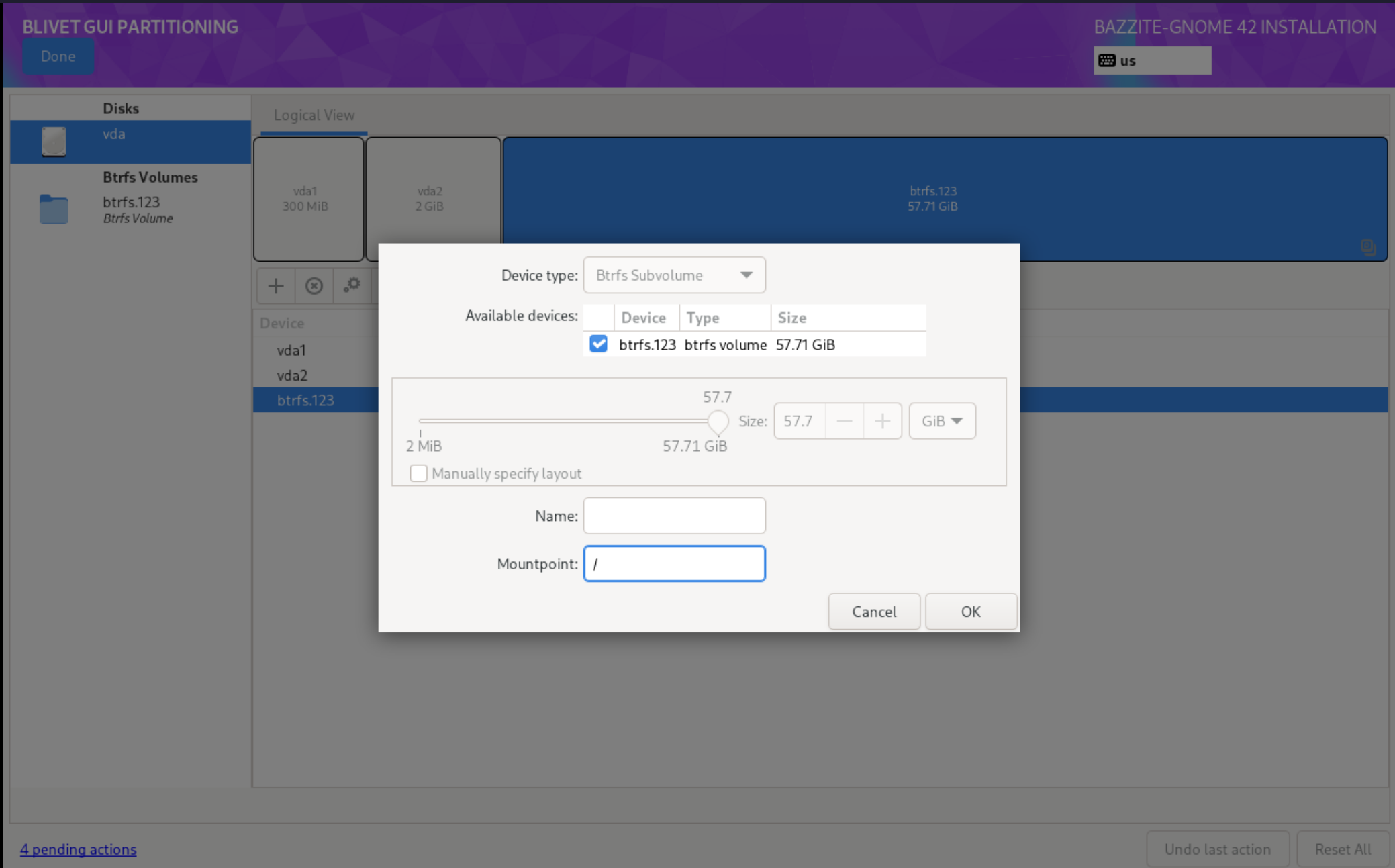
mount point: / format: btrfs (subvolume) - /var

mount point: /var format: btrfs (subvolume) - /var/home

mount point: /var/home
format:      btrfs (subvolume)
- /boot/efi
- Vyberte Hotovo
- Vyberte Přijmout změny
- Pokračujte v instalaci.
Duální spouštění jiných operačních systémů Linux
Note
Duální bootování s jinými distribucemi Linuxu, zejména s neatomovou Fedorou, není oficiálně podporováno. Doporučuje se použít spouštěcí nabídku UEFI vaší základní desky nebo se zcela vzdát duálního spouštění, abyste předešli neočekávaným problémům. Pokud se něco pokazí, obnovte zavaděč Bazzite pomocí nástroje Bootloader Restoring Tool v Live ISO.
Pro obrazy Fedora Atomic Desktop na stejném disku: pro duální spouštění jiného obrazu Fedora Atomic Desktop (jako Bluefin) nainstalovaného spolu s Bazzite, musíte vytvořit další oddíl EFI a přepínat mezi nimi prostřednictvím spouštěcí nabídky UEFI vaší základní desky.
Pro duální spouštění na samostatných discích:
Použijte spouštěcí nabídku UEFI vaší základní desky, protože zavaděč GRUB nemusí správně rozpoznat každou spouštěcí položku.
Zabezpečené spouštění
Note
Tuto část přeskočte, pokud není zabezpečené spouštění povoleno nebo jej váš hardware nepodporuje.
Important
Výzva k registraci používá anglické rozložení klávesnice QWERTY bez rozdílu od vaší skutečné hardwarové klávesnice. Jiná rozložení proto mohou kolidovat se znaky hesla (tj. A a Q jsou na rozloženích AZERTY zaměněny).
Bazzite podporuje Secure Boot, ale pro jeho použití je nutné zaregistrovat klíč Universal Blue, jinak ponecháte Secure Boot zapnutou v BIOSu, Bazzite se nespustí.
Důležité poznámky k bezpečnému spouštění:
- Zadáním hesla se z bezpečnostních důvodů zaregistrují neviditelné znaky, takže neuvidíte, co píšete!
- Aktualizace BIOSu může znovu povolit Secure Boot a možná budete muset po aktualizaci postupovat podle "Metody B", abyste vyřešili černou obrazovku při zavádění, která si stěžovala na načtení jádra jako prvního.
- Steam Deck není dodáván s povoleným bezpečným spouštěním a nedodává se s žádnými klíči zaregistrovanými ve výchozím nastavení, nepovolujte Secure Boot na vašem Steam Deck, pokud absolutně nevíte, co děláte.
Chybová zpráva (pokud klíč není správně zaregistrován):
error: ../../grub-core/kern/efi/sb.c:182:bad shim signature.
error: ../../grub-core/loader/1389/efi/linux.c:256:you need to load the kernel first.

Press any key to continue...
Chcete-li to vyřešit, postupujte podle metody B níže, a pokud na ni narazíte, přejděte přes chybovou zprávu.
Metoda A - Během způsobu instalace
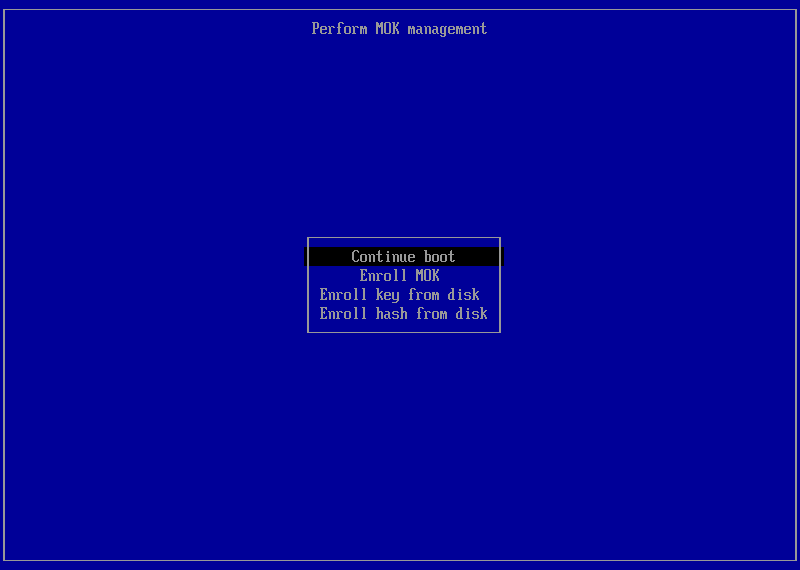
Note
Tato obrazovka se objeví také při příštím spouštění, pokud povolíte zabezpečené spouštění, pokud bylo během instalace zakázáno.
Po opuštění instalačního programu Bazzite se objeví modrá obrazovka s možností zaregistrovat podepsané klíče.
Enroll MOK, pokud máte povoleno bezpečné spouštění. Pokud budete vyzváni k zadání hesla, zadejte:
universalblue
V opačném případě Continue boot, pokud máte zakázáno Secure Boot nebo pokud není podporováno vaším hardwarem.
Metoda B – Metoda po instalaci
Před pokračováním v BIOSu zakažte Secure Boot a poté jej znovu povolte po registraci klíče.
Pokud jste již Bazzite nainstalovali, pak zadejte tento příkaz do hostitelského terminálu:
ujust enroll-secure-boot-key
Pokud budete vyzváni k registraci požadovaného klíče, zadejte heslo do hostitelského terminálu:
universalblue
Zabezpečené spouštění můžete nyní znovu zapnout v systému BIOS.
Pomocí následujícího příkazu nabootujete přímo do systému BIOS (pokud je podporován):
ujust bios
Dokončete registraci MOK při spuštění
Při příštím spuštění uvidíte modrou obrazovku MokManager:
- Zvolte Zapsat MOK.
- Až budete vyzváni k zadání hesla, zadejte:
universalblue
Po restartu je klíč zaregistrován a Secure Boot může zůstat povolený. Váš systém by se nyní měl normálně spustit pod Secure Boot.
Odstraňování problémů s instalací:
Přečtěte si Troubleshooting Guide nebo Alternative Installation Guide, kde najdete zástupná řešení instalace.
Po instalaci
Bazzite je nyní nainstalován. Přečtěte si Průvodce po instalaci, kde najdete doporučené další kroky, nebo začněte hrát!