Průvodce nastavením po instalaci a předběžném spouštění dvou systémů
Note
Než budete pokračovat, přečtěte si nejprve Průvodce instalací pro vaše zařízení.
- Instalace Bazzite se sdíleným diskem.
- Instalace Bazzite na samostatný disk.
- (Ve Windows) Vypněte Bitlocker šifrování a fastboot a restartujte počítač.
- (Ve Windows) Změňte velikost oddílu Windows pomocí aplikace Správa disků, abyste měli dostatek místa pro Bazzite.
Obvykle by to mělo vypadat nějak takto:
 ]
]
Zdroj: diskpart.com - Spusťte instalační program Bazzite s možností automatického rozdělení.
- Restartujte do Bazzite a spusťte
ujust regenerate-grubv terminálu pro přidání Windows do GRUB.
- (Ve Windows) Změňte velikost oddílu Windows pomocí aplikace Správa disků, abyste měli dostatek místa pro Bazzite.
Obvykle by to mělo vypadat nějak takto:
Zdroj: diskpart.com - Spusťte instalační program Bazzite pomocí manual partitioning
- Restartujte do Bazzite a spusťte
ujust regenerate-grubv terminálu pro přidání Windows do GRUB.
Pokud je možné použít vyhrazený disk, doporučujeme tento způsob.
Nainstalujte Bazzite na samostatný interní nebo externí disk.
- Nainstalujte druhý operační systém na jednotku (například Windows).
- Nainstalujte Bazzite na druhý disk.
- Nastavte Bazzite jako výchozí v pořadí spouštění (volitelné).
Pokud instalujete Windows jako druhý, měli byste odpojit jednotku Bazzite, abyste zabránili použití instalátoru Windows v používání jeho oddílu EFI.
Pokud nemáte k dispozici interní disk, můžete také nainstalovat systém Windows na externí disk pomocí systému Windows-to-Go pomocí Rufus pro duální spouštění.
Pokud nainstalujete Windows po Bazzite, můžete obnovit zavaděč Bazzite pomocí nástroje Bootloader Restoring Tool v Live ISO.
Pokyny k ručnímu rozdělení
Tyto pokyny by měli používat pouze uživatelé, kteří spouštějí duální systém na stejném disku. V ostatních případech je preferováno automatické rozdělování.
Bazzite podporuje pouze souborový systém BTRFS pro /.
Pokud potřebujete výukové video pro ruční dělení, podívejte se na tento návod v časovém razítku 9:10.
- Vyberte možnost Instalace
- Vyberte
Advanced Custom(Blivet-GUI)v části Konfigurace úložiště.

- Vytvořte následující oddíly a zařízení:
- /boot/efi

mount point: /boot/efi format: EFI system partition size: 300MB - /bota

mount point: /boot format: ext4 size: 2GB - oddíl btrfs

mount point:
format: btrfs
size: [max]
-/
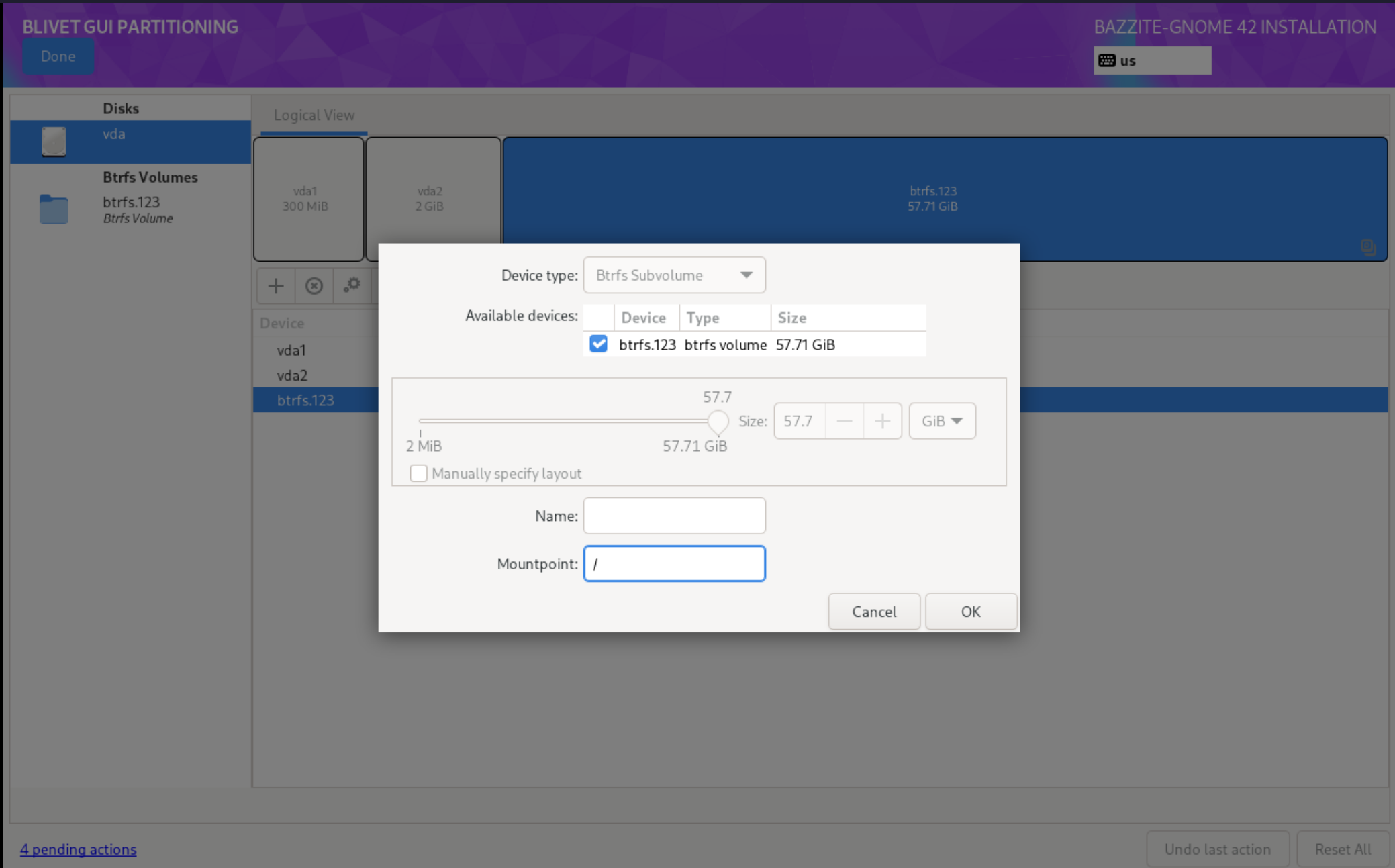
mount point: / format: btrfs (subvolume) - /var

mount point: /var format: btrfs (subvolume) - /var/home

mount point: /var/home
format:      btrfs (subvolume)
- /boot/efi
- Vyberte Hotovo
- Vyberte Přijmout změny
- Pokračujte v instalaci.
Poznámka o duálním spouštění jiných distribucí
Pro obrazy Fedora Atomic Desktop na stejném disku:
- Chcete-li duální spouštění dalšího obrazu Fedora Atomic Desktop (jako Bluefin) nainstalovaného spolu s Bazzite, musíte vytvořit další oddíl EFI a přepínat mezi nimi prostřednictvím spouštěcí nabídky UEFI vaší základní desky.
Pro duální spouštění na samostatných discích:
- Použijte spouštěcí nabídku UEFI vaší základní desky, protože zavaděč GRUB nemusí správně rozpoznat každou spouštěcí položku.
Note
Duální bootování s jinými distribucemi, zejména neatomovou Fedorou, není oficiálně podporováno. Doporučuje se použít spouštěcí nabídku UEFI vaší základní desky nebo se zcela vzdát duálního spouštění, abyste předešli neočekávaným problémům. Pokud se něco pokazí, obnovte zavaděč Bazzite pomocí nástroje Bootloader Restoring Tool v Live ISO.
Dual Boot Post-Configuration Setup
Zobrazte své instalace Windows i Bazzite v nabídce GRUB, ze které si můžete vybrat při spouštění, zadáním tohoto příkazu do terminálu:
ujust regenerate-grub
Bazzite jako primární spouštěcí systém
Pokud OS Boot Manager nastavil Windows Boot Manager jako první prioritu spouštění, může to mít za následek zavádění systému přímo do Windows po instalaci namísto Bazzite. Možná to budete muset opravit v nastavení systému BIOS.
Pamatujte, že nabídka GRUB se nemusí zobrazit. V takovém případě spamujte při spouštění klávesu ↓.
Spusťte systém Windows ze služby Steam
Přidá skript ve službě Steam pro spuštění systému Windows.
ujust setup-boot-windows-steam
Rozšíření velikosti úložiště ve scénáři s duálním spouštěním systému Windows
Note
Toto je pro budoucí použití po chvíli duálního spouštění.
Podívejte se na tento videonávod o tom, jak rozšířit úložiště: