Instalace Bazzite pro ruční hardware
Note
Tato instalační příručka je pro starší ISO a aktualizovaná příručka pro nové ISO bude brzy k dispozici.
Důležité poznámky k hardwaru handheldu
Attention
Několik kapesních počítačů vyžaduje odemknutí nástroje BitLocker (zapište si také obnovovací klíč), deaktivaci „Fast Startup“ systému Windows a ne uvedení systému Windows do režimu hibernace před instalací Bazzite.
Handheld Wiki Bazzite obsahuje informace o nastavení vašeho kapesního počítače po instalaci Bazzite a o řešeních známých problémů.
Předinstalace
Předpoklady a kroky před instalací Bazzite.
Požadavky na instalaci
Note
Bazzite vyžaduje stabilní připojení k internetu bez omezení šířky pásma.
- A USB flash drive with at least 10GB free space
- Note: All data on this drive will be wiped when flashed
- Note 2: It should support at least USB 3.0 speed
- Software to flash the image:
Make sure to properly eject the drive after flashing the ISO to it- Fedora Media Writer (this is the preferred option) (Windows/Mac, Linux)
- Rufus (Windows)
- Etcher (Windows, MacOS, Linux)
Ventoy is not recommended under any circumstance and no support will be provided for it.
- Volitelné: Fyzická klávesnice (bez jedné bude vaše uživatelské jméno
bazzitea heslobazzite)
Požadavky na herní režim Steam
- Kompatibilní grafická karta
- moderní AMD GPU
- Intel Arc GPU (jiná řada Intel GPU nespustí herní režim Steam)
- Kapesní počítače Intel Arc budou mít v současné době chybějící funkce (limit TDP, ovládací prvky atd.)
Uživatelé kapesních počítačů budou také těžit z toho, že si přečtou dokumentaci režimu hry Steam.
Desktop Environments
All of the images come with the choice of KDE Plasma or
GNOME for their desktop environment.
Steam Gaming Mode is an option and is recommended for HTPC setups.
More information can be found on our FAQ about the differences between the image variants.
KDE Plasma (Default)
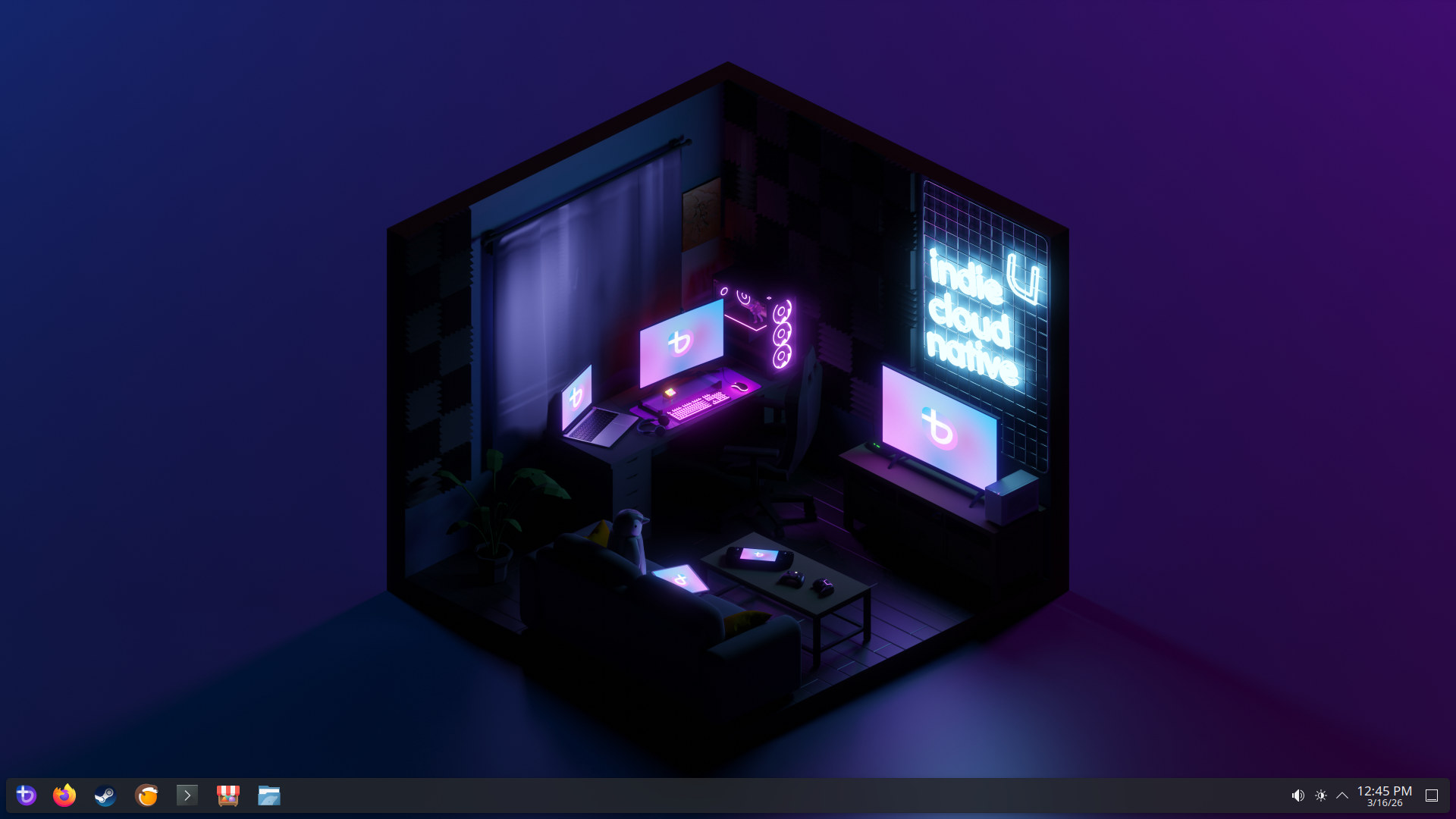
- KDE Plasma's default interface has a traditional and familiar layout
- Highly customizable with tons of settings
- Qt framework
- Popular Linux distributions like SteamOS use KDE Plasma
GNOME (-gnome images)
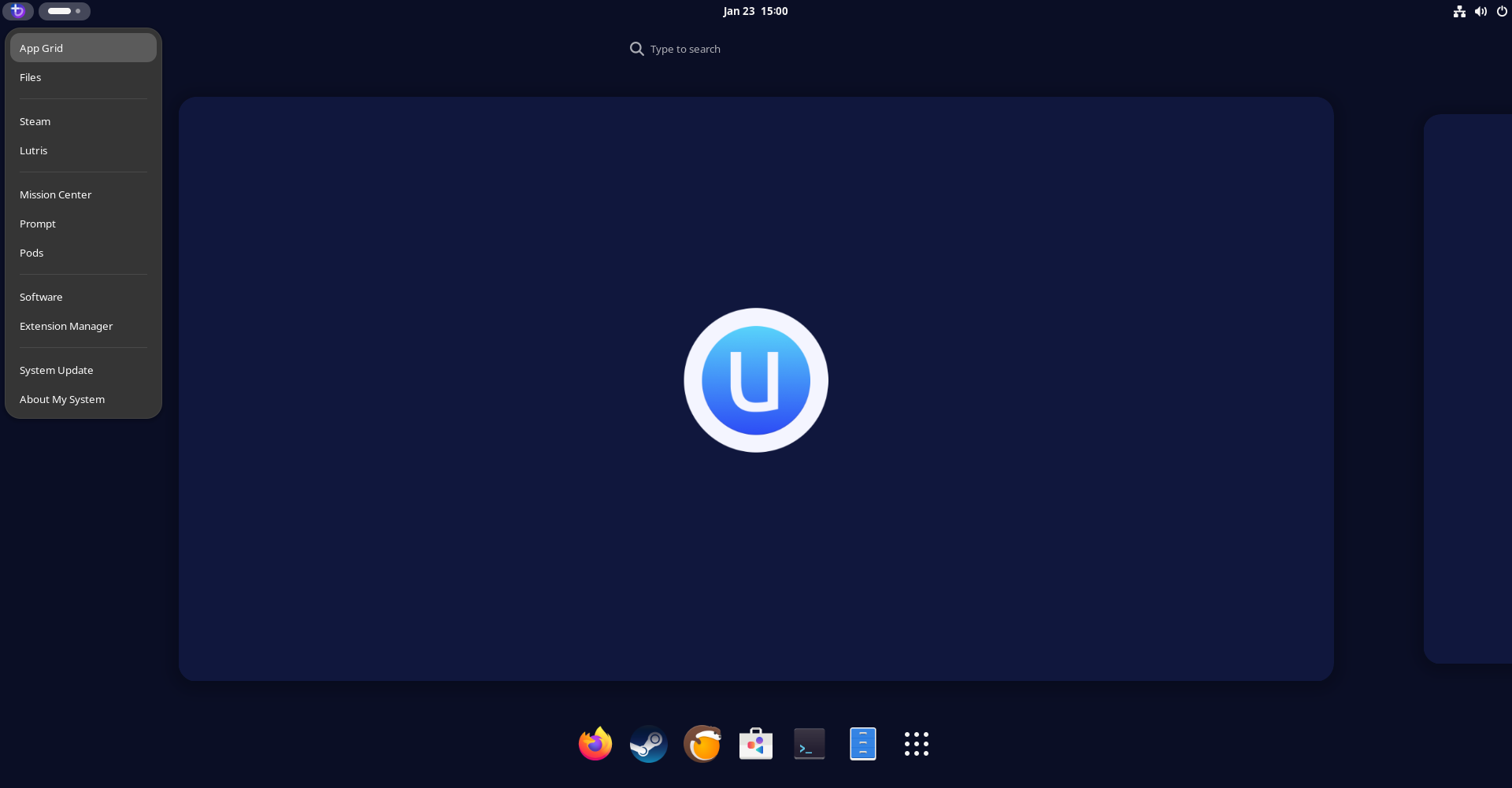
- GNOME's default interface has an elegant and touch-friendly layout
- Simple and concise
- GTK framework
- Popular Linux distributions like Ubuntu use GNOME
Steam Gaming Mode (-deck images)
Note
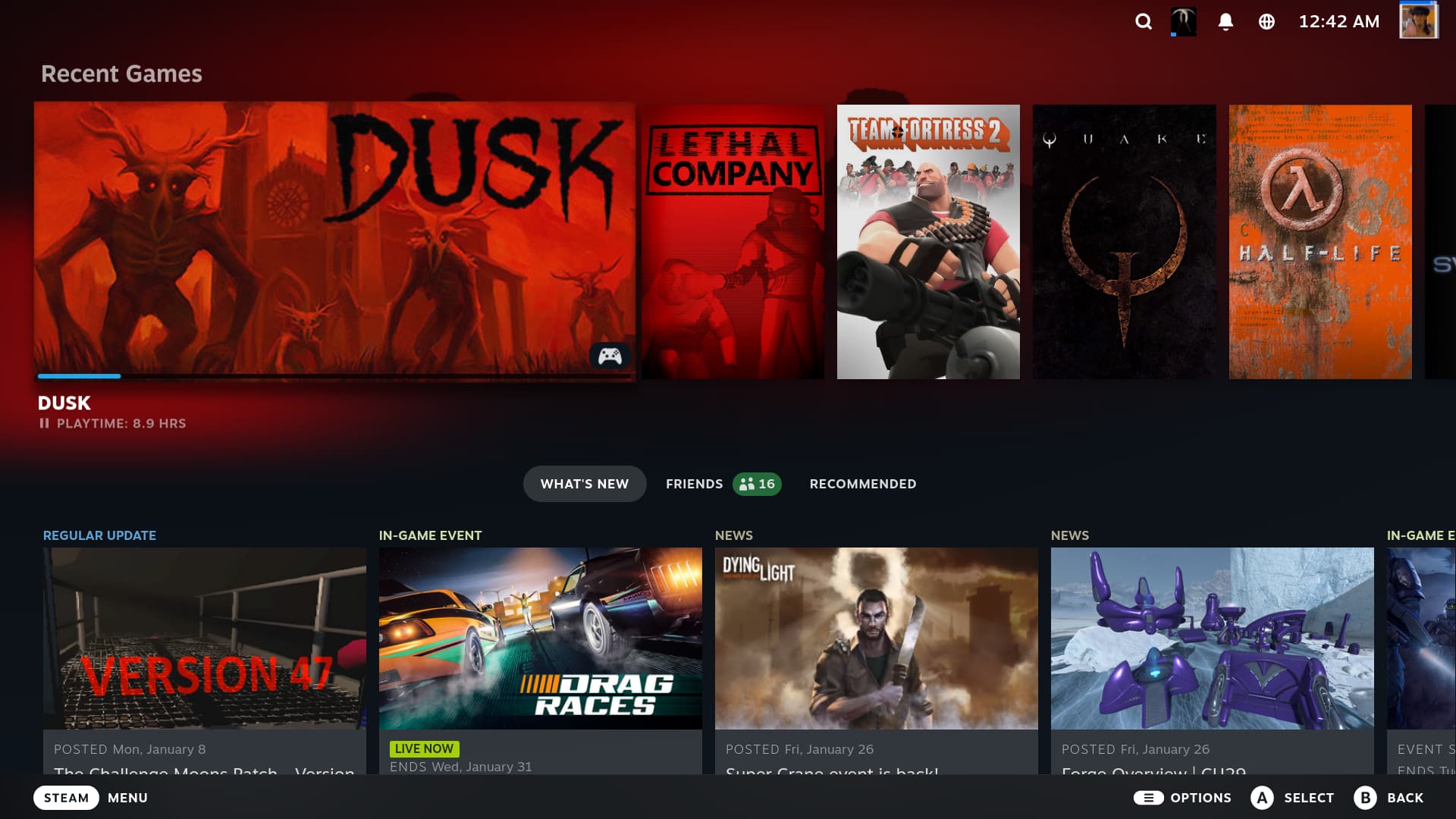
Your device will automatically boot into the Steam Gaming Mode session at startup, and Desktop Mode can be accessed from the "power menu" in Steam Gaming Mode.
- Requires a Steam account
- Included in the Bazzite-Deck images
- Interface is designed for handheld and couch gaming
- Controller friendly
- Choice of KDE Plasma or GNOME in Desktop Mode
- Extra functionality with Decky plugins
Dual Boot Předběžná instalace + Průvodce po instalaci
Než budete pokračovat, přečtěte si Dual Boot Guide po přečtení tohoto průvodce.
Průvodce instalací
Část průvodce, která vyžaduje největší úsilí.
1. Stáhněte si a flashujte Bazzite
- Stáhněte si Bazzite po výběru správného kapesního hardwaru pomocí našeho nástroje Image Picker.
- Flash Bazzite na zaváděcí médium.
- Vysunout pohon.
2. Zavedení instalačního média
Možná budete muset prozkoumat svůj kapesní počítač, jak zavést systém z vyměnitelného úložiště. Může to být podobné jako u Steam Deck s podržením jednoho z „tlačítek hlasitosti“ a stisknutím dalšího tlačítka, ale stejně jako u jiného obecného hardwaru to velmi závisí na vašem hardwaru.
3. Nastavení instalačního programu
POZNÁMKA: Pokud nemáte připojenou fyzickou drátovou klávesnici, NE nemačkejte** „User Creation“, protože tím odstraníte výchozí uživatelské jméno a heslo a nebudete moci zadat uživatelské jméno nebo heslo bez fyzické klávesnice.
výchozí uživatel:
bazzite> výchozí heslo:bazzite
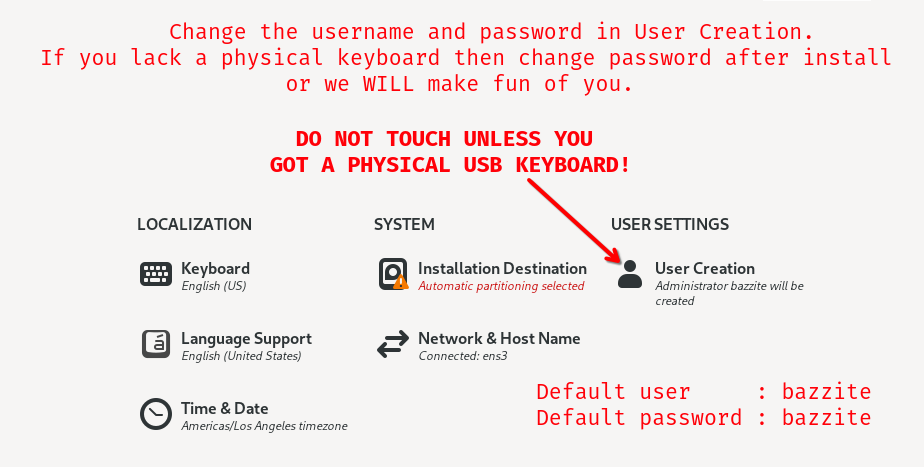
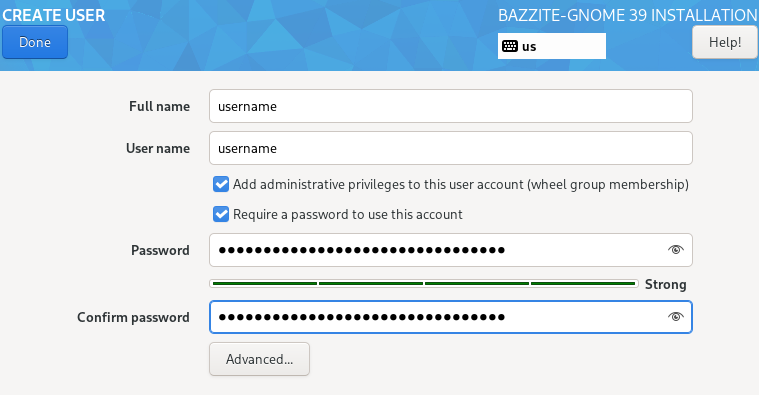
- Vyberte jazyk, region, rozložení klávesnice a časové pásmo.
- Vyberte jednotku, na kterou bude Bazzite nainstalován.
- Odstraňte všechny oddíly, které vám zbyly na disku pokud duální spouštění na stejném disku.
- Pokud duální spouštění na stejném disku, důrazně doporučujeme provést ruční rozdělení a vytvořit samostatný oddíl EFI.
- Samostatný oddíl EFI pomůže zabránit tomu, aby aktualizace systému Windows ovlivnily vaši instalaci Bazzite později.
- Automatickou konfiguraci úložiště používejte pouze při instalaci na samostatné jednotky
- V případě potřeby můžete disk zašifrovat heslem.
- Pokud toto heslo ztratíte, nelze ho dešifrovat.
- K ODEMKNUTÍ ZAŘÍZENÍ JE VYŽADOVÁNA FYZICKÁ KABELOVÁ KLÁVESNICE!
- Nastavte uživatelský účet a spusťte instalaci. (Pokud nemáte fyzickou klávesnici, přeskočte tento krok a zahajte instalaci)
- Poskytněte administrátorská práva a nastavte uživatelské heslo. (povinné)
- Zahajte instalaci.
- Po dokončení instalace restartujte zařízení.
Důležité informace pro uživatele se Secure Boot povoleným:
Přečtěte si Příručku bezpečného spouštění.
Po instalaci
Jemné doladění před hraním.
Nabídka GRUB
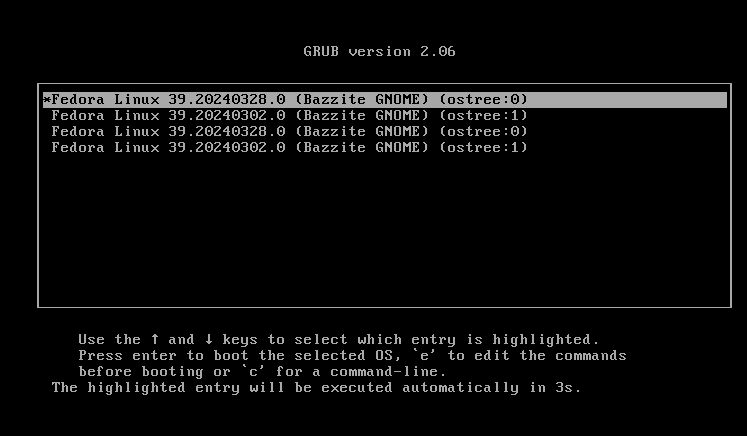
Při prvním spuštění se zobrazí obrazovka s aktuálním a posledním nasazením. Je důležité poznamenat, že nabídku GRUB lze použít k vrácení zpět nasazení Bazzite, pokud narazíte na problémy.
Přečtěte si o tom více v dokumentaci k aktualizacím, vrácení změn a rebasingu.
Přihlaste se do služby Steam a restartujte zařízení
Přihlaste se do služby Steam a poté restartujte zařízení, až dokončíte nastavení zařízení během procesu prvního spouštění.

Po dokončení všech výše uvedených kroků bude vaše další spuštění v herním režimu Steam, který vyžaduje další nastavení pro Steam.
Konfigurace nastavení systému pro KDE Plasma a GNOME
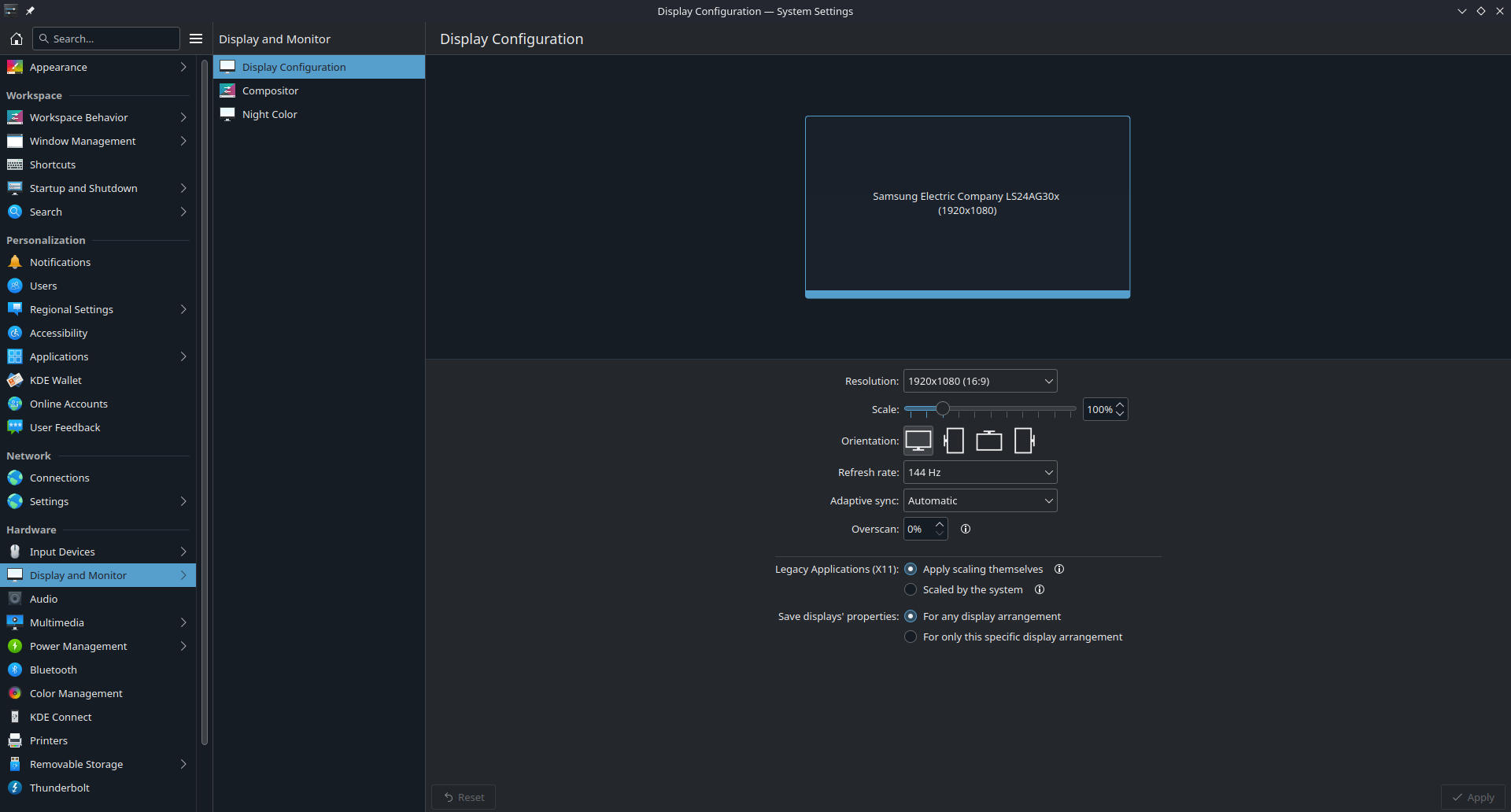
Aplikace Nastavení systému KDE Plasma
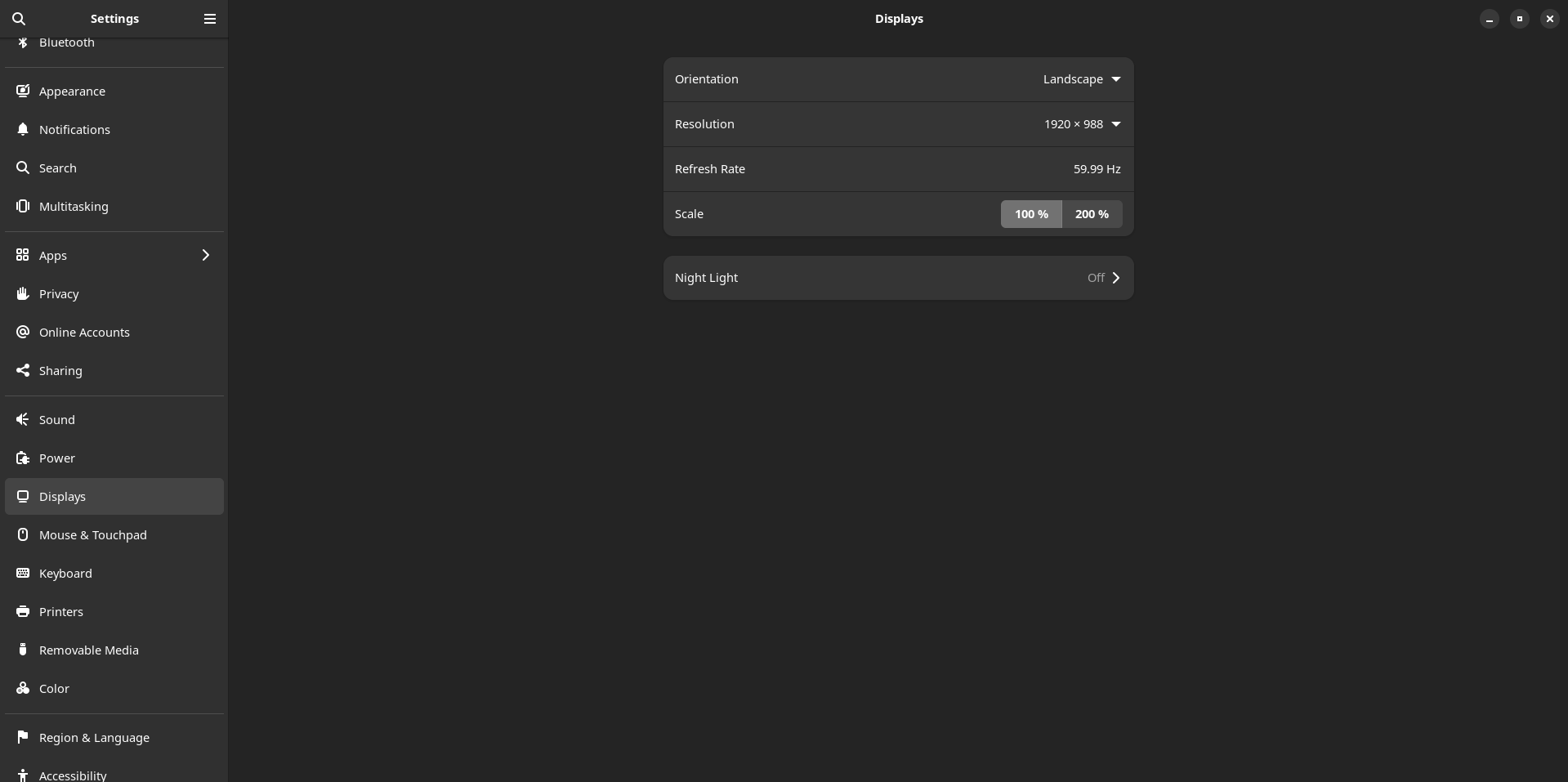
aplikace Nastavení GNOME
Po prvním spuštění na ploše můžete upravit nastavení podle svých představ. Nejdůležitějším nastavením, které může být nutné změnit, je nastavení měřítka v "Display(s) [and Monitor]", protože může být nesprávné pro obrazovku vašeho hardwaru při nové instalaci. Orientace monitoru by měla být také opravena, pokud je nesprávně natočen.
Instalace dalšího softwaru
Dokumentace k instalaci a správě aplikací je užitečná, abyste se naučili, jak nainstalovat další software na Bazzite.
Změna výchozího hesla
(Pokud to nebylo změněno v instalačním programu)
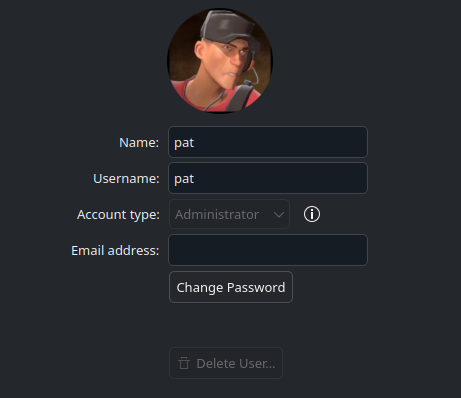
Změňte jej v nastavení režimu plochy v kategorii „Uživatel“.
Po nastavení a známé problémy pro kapesní počítače a herní režim Steam
Přečtěte si Handheld Wiki a dokumentaci Přehled herního režimu Steam, kde najdete informace o Bazzite na kapesních počítačích.
Výpočet hash kontrolního součtu ISO SHA256
Video tutoriál
Attention
Důrazně doporučujeme ruční dělení + vytvoření samostatného EFI oddílu pro duální zavádění, ne automatické dělení. Viz pokyny pro ruční rozdělení zde. Samostatný oddíl EFI pomůže zabránit tomu, aby aktualizace systému Windows ovlivnily vaši instalaci Bazzite později.
Problémy s instalací Bazzite?
Prohlédněte si Průvodce odstraňováním problémů s instalací.
Viz také: Upstream Manual Partitioning Guide & Režim hry Steam